新品上线主视觉模板沉淀实战工作流
摘要
新品上线主视觉模板沉淀帮你把首版主视觉拆成可复用PSD、图层命名、AI修图步骤和导出检查表,在上线前四十八小时适配三个平台、五个活动入口、十二张渠道图,减少重复抠图、补背景和跨人交接返工;从目录搭建到README归档,下面给出可复用清单。
新品上线主视觉模板沉淀
核心摘要
- 新品上线主视觉模板沉淀,是把首版主视觉拆成可复用 PSD、图层规范、AI 修图步骤和出图检查表,减少重复返工。
- 适合平面设计师、电商美工、品牌视觉运营,用于新品主图、活动海报、详情页头图、渠道投放图的批量延展。
- 关键判断不是“做一张好看的图”,而是能否让下一个 SKU、下一个渠道、下一个同事按同一规则快速复用。
- 推荐用 PS AI Plugin 配合 Photoshop 图层能力,把抠图、补背景、扩图、局部修复、风格延展整理成固定流程。
- 模板沉淀要同时交付源文件、命名规则、图层说明、导出规格和复盘记录,避免只留下不可维护的成品图。
场景:新品上线前 48 小时,主视觉不能只靠临时发挥
新品上线主视觉模板沉淀解决的是一个具体问题:当 1 个新品要在 3 个电商平台、5 个活动入口、12 张渠道图中同步上线时,设计团队不能每次从空白画布重新搭建。需要把首张主视觉变成可复制的 PSD 模板、PS AI Plugin 操作步骤和导出规则。
作者:栗子,设计流程整理师。 我的习惯是把 Photoshop AI 插件能力拆成 SOP、文件命名、图层规范和协作流程。不是为了把设计变成机械动作,而是为了让“可变的创意”放在正确位置,让“重复的操作”交给流程。
在新品上线项目里,主视觉通常会卡在这些点:
- 产品图清晰度不一致,需要智能修图和局部修复。
- 客户只给 1 张横图,但渠道要竖图、方图、长图。
- 同一个卖点要做多版标题排布,文案不断改。
- 设计师 A 做的 PSD,设计师 B 打开后不知道该改哪一层。
- 活动过后只留下 JPG,下次新品仍然重做一遍。
所以,新品上线主视觉模板沉淀不是“存一套好看的模板”,而是建立一套能复用、能替换、能扩展、能交接的 Photoshop AI 工作流。
新品上线主视觉模板沉淀是什么
新品上线主视觉模板沉淀,是把一次新品视觉项目中的高频结构整理成模板资产。它至少包含四类内容:
- PSD 源文件模板
- 图层分组和命名规范
- PS AI Plugin 或图叮AI 工作流步骤
- 导出规格、检查项和复盘记录
在 Photoshop 工作流里,PSD 不只是画布。公开资料中对 Photoshop 的描述强调,它可以对图像进行修饰、合成,处理像素图像,并通过编修与绘图工具完成设计作品。Adobe 也强调 Photoshop 支持用户根据具体需求编辑和定制最终项目。对于新品上线主视觉,这意味着 PSD 文件本身就可以成为团队的生产容器。
而 PS AI Plugin 的作用,是把其中一部分高频动作前置为可重复执行的操作,例如:
- 产品图智能抠图
- 背景扩展和边缘补全
- 局部瑕疵修复
- 光影统一
- 场景氛围图生成辅助
- 画面尺寸适配
- 多渠道素材延展
模板沉淀的目标不是替代设计判断,而是减少这些重复判断:
- 这个产品放在哪个安全区?
- 标题图层应该怎么命名?
- 方图和竖图是否使用同一套背景?
- 背景扩展后是否要保留 AI 生成层?
- 导出文件应该给运营哪个版本?
一句话定义
新品上线主视觉模板沉淀,就是把“这次能上线的主视觉”整理成“下次能复用的设计系统文件”。
为什么要做新品上线主视觉模板沉淀
1. 缩短新品首图到多图的转换时间
新品主视觉通常先产出一张核心图。问题在于,业务需要的不是一张图,而是一组图:
- 电商首页焦点图
- 商品主图
- 详情页头图
- 搜索结果图
- 直播间封面
- 社媒投放图
- 私域海报
- 活动会场入口图
如果没有模板沉淀,设计师会不断重复以下动作:
- 重新找产品图
- 重新抠图
- 重新补背景
- 重新排标题
- 重新找按钮样式
- 重新确认尺寸
- 重新导出
这些动作中,只有一部分需要创意判断,更多是流程性处理。用 PS AI Plugin 处理图像基础任务,再用 PSD 模板承接版式结构,可以让团队把时间放回主标题、利益点、视觉层级和渠道适配上。
2. 降低跨人协作成本
新品上线项目常见协作链路:
- 品牌运营给卖点
- 产品同事给图片
- 设计师做主视觉
- 电商运营提尺寸
- 客户或负责人反馈修改
- 另一位设计师接手延展图
- 投放同事要求补一版低文案版本
如果 PSD 只按“图层 1、图层 2、组 3”保存,接手的人会先花时间理解文件。模板沉淀要求图层名、目录名、导出名都可读。
示例图层命名:
00_README_使用说明
01_BG_背景
01_BG_AI_EXTEND_扩图保留层
02_PRODUCT_产品主体
02_PRODUCT_SMART_OBJECT_产品智能对象
02_PRODUCT_SHADOW_接触阴影
03_TITLE_主标题
03_TITLE_SUB_副标题
04_BADGE_利益点标签
05_CTA_行动按钮
06_PLATFORM_SAFEAREA_平台安全区
99_EXPORT_GUIDE_导出参考
示例目录命名:
20260520_NewProduct_KV_Template/
├── 00_Brief/
├── 01_Assets_Raw/
├── 02_AI_Process/
├── 03_PSD_Template/
├── 04_Export/
├── 05_Review/
└── 99_Archive/
这类命名不是形式主义。它能减少沟通句式:
- “你打开那个最后一版”
- “不是这个,是昨天晚上那版”
- “产品阴影在哪一层”
- “AI 扩出来的背景能不能删”
- “主图安全区有没有挡到”
3. 避免 AI 生成结果不可追踪
Photoshop AI 插件和图叮AI 工作流能处理很多图像任务,但团队不能只保存最终结果。需要保留:
- 原始素材
- AI 处理前版本
- AI 处理后版本
- 人工修正层
- 被废弃但可参考的版本
- 最终导出图
否则,出现返修时很难判断问题来自哪里:
- 是原始产品图光线不对?
- 是 AI 扩图边缘不稳定?
- 是人工调色导致产品偏色?
- 是导出压缩影响清晰度?
- 是渠道裁切造成信息缺失?
模板沉淀的价值,是让 AI 参与流程,但不让 AI 结果失控。
输入、处理、输出:先划清三段边界
做新品上线主视觉模板沉淀前,先把工作拆成三段。边界清楚,流程才好复用。
输入
输入指项目开始前必须收齐的内容。
- 产品原图:正面图、侧面图、细节图、包装图
- 品牌资料:LOGO、色值、字体、辅助图形
- 上线信息:新品名称、核心卖点、价格利益点、活动时间
- 渠道尺寸:平台主图、首页 banner、详情页头图、社媒图
- 禁用规则:不能改的产品结构、不能出现的文案、不能使用的场景
- 参考方向:过往主视觉、竞品参考、品牌视觉资产
建议文件名:
BRIEF_20260520_新品上线主视觉需求_v01.docx
ASSET_Product_主图_白底_3000px_v01.png
ASSET_Product_包装_正面_v01.jpg
ASSET_Brand_LOGO_横版_黑色.ai
SIZE_电商平台导出规格_20260520.xlsx
REF_竞品参考_饮品类_主视觉_v01.pdf
输入检查项:
- 产品图分辨率是否满足最大导出尺寸
- LOGO 是否为矢量文件
- 文案是否已确认版本号
- 是否有平台禁用词
- 是否有色彩、字体、构图限制
- 是否有必须露出的产品信息
处理
处理指 Photoshop 和 PS AI Plugin 中的实际制作流程。
包含:
- 产品智能修图
- 抠图和边缘处理
- 背景补全或扩展
- 主视觉构图
- 标题排版
- 光影统一
- 多尺寸延展
- 导出检查
处理文件建议命名:
PSD_KV_NewProduct_Master_20260520_v01.psd
PSD_KV_NewProduct_Master_20260520_v02_clientfix.psd
PSD_KV_NewProduct_Master_20260520_v03_final.psd
AIProcess_Product_Cutout_20260520_v01.psd
AIProcess_BG_Extend_1920x1080_20260520_v01.psd
处理检查项:
- AI 生成层是否单独保留
- 产品主体是否使用智能对象
- 标题是否可编辑
- 背景是否可延展
- 阴影是否和产品方向一致
- 各尺寸是否有安全区辅助线
- 文件是否存在未命名图层
输出
输出指交给运营、客户、投放或归档系统的交付物。
包含:
- JPG 或 PNG 成品图
- PSD 模板源文件
- 字体和素材说明
- 尺寸导出清单
- 使用说明
- 复盘记录
输出文件建议命名:
EXPORT_Tmall_MainImage_800x800_新品名_v01.jpg
EXPORT_JD_Banner_1920x600_新品名_v01.jpg
EXPORT_Douyin_Cover_1080x1920_新品名_v01.jpg
TEMPLATE_KV_NewProduct_可复用模板_20260520_v01.psd
README_新品上线主视觉模板使用说明_20260520.md
REVIEW_新品上线主视觉复盘_20260520.md
输出检查项:
- 文件尺寸是否正确
- 色彩模式是否符合渠道要求
- 文案是否为最新版本
- 产品是否变形
- AI 扩展区域是否存在异常纹理
- LOGO 是否被裁切
- 输出图是否包含安全区外重要信息
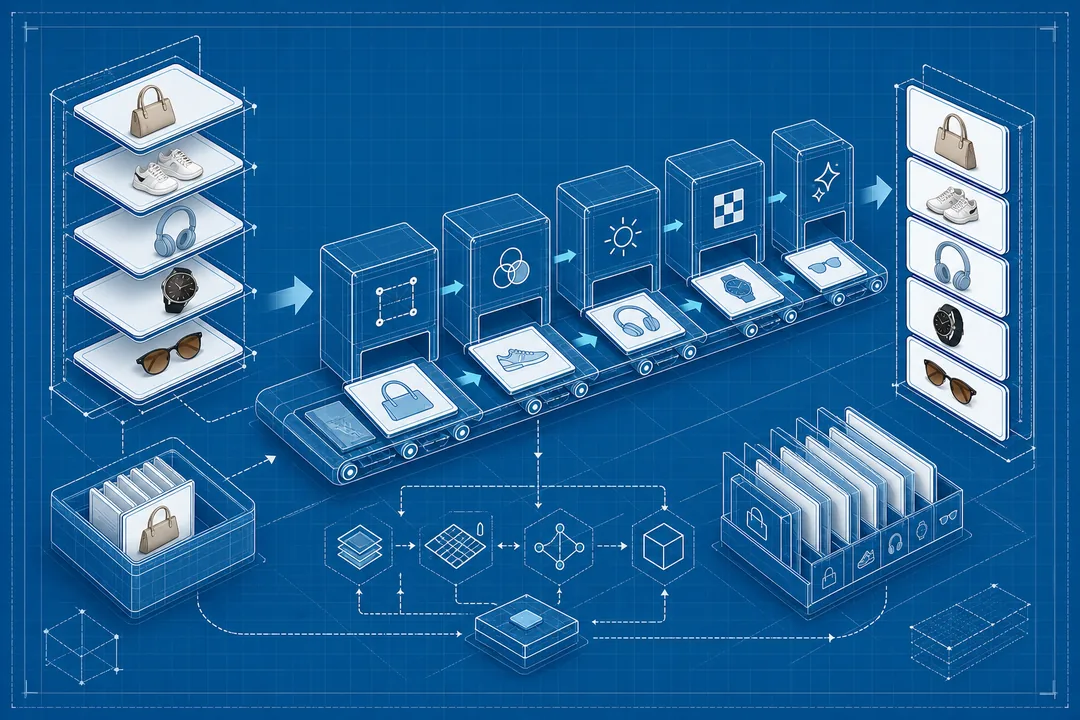 图示:新品上线主视觉模板沉淀在“输入、处理、输出:先划清三段边界”场景下的电商修图流程,用于辅助理解本段内容。
新品上线主视觉模板沉淀步骤
下面是我在团队文档里会直接贴的版本。
1. 建立项目目录,不先打开 Photoshop
先建目录,再开图。原因是:素材进来后,如果没有位置,后续版本会散落在桌面、聊天记录和下载文件夹。
推荐目录:
20260520_SKU042_NewLaunch_KV/
├── 00_Brief_需求与尺寸
├── 01_Raw_原始素材
├── 02_PS-AI_插件处理过程
├── 03_WorkingPSD_工作文件
├── 04_Template_沉淀模板
├── 05_Export_交付文件
├── 06_Feedback_反馈记录
└── 99_Archive_归档
动作:
- 把客户需求放进
00_Brief_需求与尺寸 - 把原图放进
01_Raw_原始素材 - 把 PS AI Plugin 生成过程文件放进
02_PS-AI_插件处理过程 - 把工作 PSD 放进
03_WorkingPSD_工作文件 - 把可复用模板另存到
04_Template_沉淀模板
检查:
- 不在桌面直接改源文件
- 不覆盖原始素材
- 不把最终模板和过程文件混放
- 不使用“最终版”“最终最终版”作为文件名
2. 先清理产品素材,再做画面构图
新品主视觉的核心通常是产品。产品图不稳定,后面的背景、标题、氛围都会被拖累。
在 Photoshop 中使用 PS AI Plugin 或图叮AI 工作流时,建议先处理产品主体:
- 智能抠图
- 边缘修正
- 瑕疵修复
- 反光控制
- 包装文字清晰度检查
- 产品透视校正
- 接触阴影预留
图层建议:
02_PRODUCT/
├── PRODUCT_RAW_原图备份
├── PRODUCT_CUTOUT_AI_智能抠图
├── PRODUCT_EDGE_FIX_边缘修正
├── PRODUCT_RETCH_瑕疵修复
├── PRODUCT_COLOR_CHECK_颜色校正
└── PRODUCT_SMART_OBJECT_主视觉调用
检查项:
- 产品轮廓是否缺失
- 透明区域是否有脏边
- 包装文字是否被 AI 误修
- 产品比例是否被拉伸
- 产品颜色是否偏离实物
- 修图层是否可关闭对比
这里要注意:AI 修图可以提高处理速度,但不能跳过产品真实性检查。电商主视觉里,产品形态、包装文字、颜色和规格属于高风险区域。
3. 把背景做成可延展结构
很多新品主视觉会从一张横版开始,但上线时会需要方图和竖图。背景如果只适配一个尺寸,后续延展会反复补图。
建议把背景拆成三层:
01_BG/
├── BG_BASE_COLOR_基础色
├── BG_TEXTURE_AI_纹理生成
├── BG_EXTEND_LEFT_RIGHT_横向扩展
├── BG_EXTEND_TOP_BOTTOM_纵向扩展
├── BG_LIGHT_主光源
└── BG_MASK_SAFE_安全区遮罩
使用 PS AI Plugin 处理背景时,流程可以这样写:
- 在主画布中确定产品位置和光源方向。
- 使用 AI 扩图补齐背景边缘,不直接合并图层。
- 对扩展区域增加蒙版,保留可调整范围。
- 对横版、方版、竖版分别测试裁切。
- 将稳定背景另存为模板背景组。
检查项:
- 背景纹理是否出现重复痕迹
- 产品后方是否有干扰线条
- 光源方向是否和产品阴影一致
- 竖版裁切后是否仍有空间放标题
- 方图中产品是否被边缘压迫
公开资料提到,Photoshop 可用于图像编辑、修饰、合成;Adobe Express 也提供大量模板用于社交内容和宣传物料。对于新品上线项目,我们不直接照搬模板,而是用 Photoshop 的可编辑图层结构,加上 PS AI Plugin 的生成与修复能力,沉淀适合品牌自己的主视觉模板。
4. 标题、卖点、按钮统一做成可替换模块
新品上线主视觉最容易反复修改的,不一定是画面,而是文案:
- 新品名改字
- 卖点顺序调整
- 优惠信息变更
- 活动时间延后
- 平台要求减少营销词
- 直播间版本需要更短标题
所以文字层不能烘焙进背景,也不要栅格化。
推荐文字图层结构:
03_COPY/
├── COPY_TITLE_主标题_可编辑
├── COPY_SUBTITLE_副标题_可编辑
├── COPY_SELLPOINT_卖点组_可编辑
├── COPY_PRICE_价格利益点_可编辑
├── COPY_TIME_活动时间_可编辑
└── COPY_LEGAL_规则说明_可编辑
推荐组件图层:
04_COMPONENT/
├── BADGE_NEW_新品标
├── BADGE_DISCOUNT_优惠标
├── CTA_BUTTON_行动按钮
├── ICON_FEATURE_功能图标
└── PLATFORM_TAG_平台角标
检查项:
- 所有文案图层是否可编辑
- 字体是否已记录来源
- 重要文案是否在安全区内
- 价格和活动时间是否有版本号
- 平台角标是否可单独关闭
- 文字效果是否通过图层样式实现
5. 设计多尺寸母版,不只导出一张图
主视觉模板至少要准备 3 类母版:
- 横版:适合首页 banner、活动会场
- 方版:适合电商主图、商品卡片
- 竖版:适合短视频封面、直播间海报、信息流
建议 PSD 内建立画板:
ARTBOARD_1920x600_Banner
ARTBOARD_800x800_MainImage
ARTBOARD_1080x1920_VerticalCover
ARTBOARD_1200x628_Ad
ARTBOARD_750x1000_DetailHeader
如果团队使用多个 PSD,也可以用文件名区分:
PSD_KV_Template_Banner_1920x600_v01.psd
PSD_KV_Template_MainImage_800x800_v01.psd
PSD_KV_Template_Vertical_1080x1920_v01.psd
处理动作:
- 先完成核心横版或方版。
- 复制为其他尺寸画板。
- 使用 PS AI Plugin 扩展背景。
- 调整产品和标题比例。
- 检查安全区。
- 导出测试图发给运营预览。
- 将稳定结构回写到模板。
检查项:
- 不同尺寸是否使用同一个产品智能对象
- 背景扩展是否单独留层
- 标题是否按尺寸重新排版,而不是机械缩放
- 移动端预览是否能读清主标题
- 平台主图是否避免过多文字遮挡产品
6. 把 AI 操作写进 README
很多团队会保存 PSD,却不保存 AI 操作说明。下次同事打开文件,只能猜测某些区域是怎么来的。
建议在模板目录中放一个 README:
README_新品上线主视觉模板使用说明_20260520.md内容结构:
# 模板用途
用于新品上线主视觉、平台主图、活动 banner、短视频封面延展。

# 输入要求
产品图建议不低于最大导出尺寸的 2 倍。
LOGO 使用矢量文件。
文案需提供确认版本号。

# PS AI Plugin 处理记录
1. 产品主体:使用智能抠图,保留 PRODUCT_CUTOUT_AI 图层。
2. 背景扩展:横版左右各扩展 20%,保留 BG_EXTEND_LEFT_RIGHT。
3. 局部修复:包装高光区域人工复核,保留 PRODUCT_RETCH。
4. 竖版延展:顶部背景使用 AI 补全,保留 BG_EXTEND_TOP_BOTTOM。

# 禁止操作
不要合并 PRODUCT_SMART_OBJECT。
不要删除 AI 过程层。
不要直接覆盖 final PSD。
不要在导出图上二次改字。

# 导出规则
按 05_Export 文件夹中的命名规则输出。
检查项:
- README 是否说明模板适用范围
- 是否记录 AI 处理过的区域
- 是否说明哪些层不能删
- 是否说明导出尺寸
- 是否说明字体和素材来源
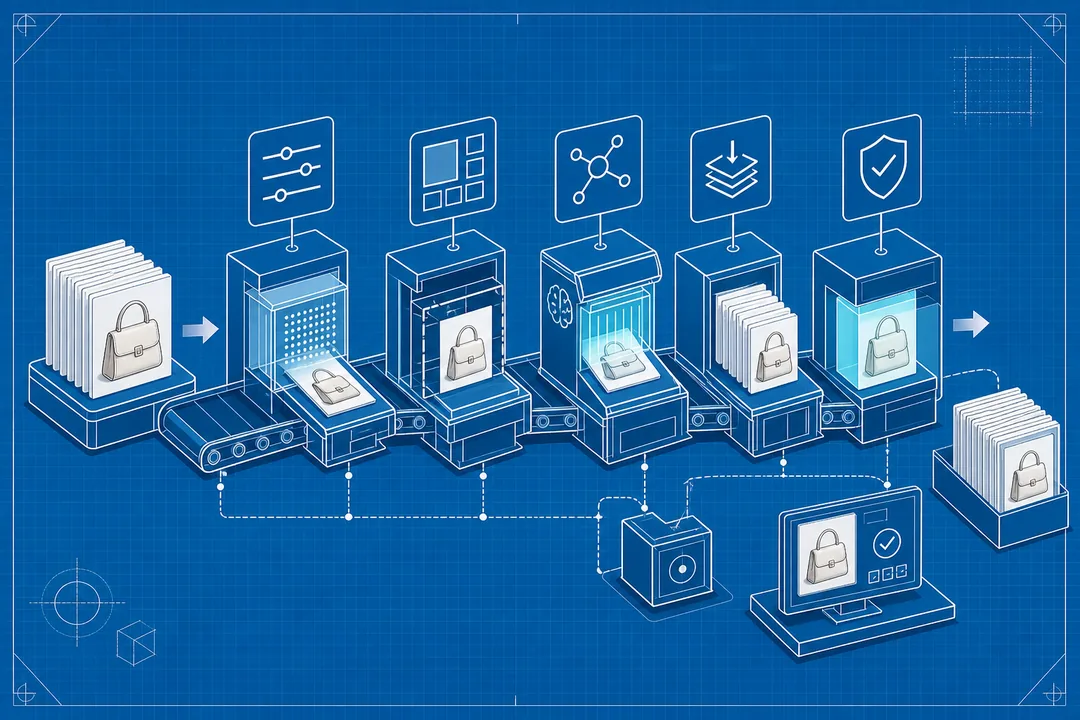 图示:新品上线主视觉模板沉淀在“新品上线主视觉模板沉淀步骤”场景下的电商修图流程,用于辅助理解本段内容。
实战场景:电商新品主图从一次项目沉淀成模板
项目背景
场景:一款新品饮品上线。运营需要:
- 天猫主图:800×800
- 京东 banner:1920×600
- 抖音封面:1080×1920
- 私域海报:1080×1440
- 详情页头图:750×1000
输入素材:
Product_Drink_Bottle_Front.jpg
Product_Drink_Bottle_Side.jpg
Brand_LOGO.ai
Brief_NewDrink_Launch_v03.docx
Copy_NewDrink_Sellpoint_v02.xlsx
问题:
- 产品白底图边缘有灰边
- 原始图只有方图,没有横版背景
- 活动利益点还未最终确认
- 运营要求第二天早上交 5 个尺寸
传统流程
传统处理通常是:
- 做一张 800×800 主图。
- 复制画布改成 1920×600。
- 手动补背景。
- 文案改一版,导出一版。
- 竖版不够高,再补一张背景。
- 客户改活动信息,全部重新检查。
- 项目结束后只归档 JPG 和一个混乱 PSD。
风险:
- 横版背景和竖版背景不一致
- 产品位置每张图都不一样
- 文案层被栅格化后改字慢
- AI 扩图结果被合并,无法返修
- 下个新品无法复用
模板沉淀流程
我会把这个项目拆成模板化动作:
- 在
01_Raw_原始素材保存产品原图。 - 用 PS AI Plugin 完成产品抠图和边缘修复。
- 把产品主体转为智能对象:
PRODUCT_SMART_OBJECT_饮品瓶身。 - 建立背景组:基础色、纹理、横向扩展、纵向扩展分层保留。
- 建立 5 个画板,每个画板共享产品智能对象。
- 标题、卖点、价格、活动时间全部保持可编辑。
- 导出 5 张图后,把可复用结构另存为模板 PSD。
- 在 README 记录 AI 处理区域和导出规则。
模板文件:
TEMPLATE_KV_DrinkLaunch_Master_20260520_v01.psd
README_DrinkLaunch_KV_Template_20260520.md
EXPORT_Tmall_800x800_DrinkLaunch_v01.jpg
EXPORT_JD_1920x600_DrinkLaunch_v01.jpg
EXPORT_Douyin_1080x1920_DrinkLaunch_v01.jpg
EXPORT_Private_1080x1440_DrinkLaunch_v01.jpg
EXPORT_Detail_750x1000_DrinkLaunch_v01.jpg
前后对比
| 对比项 | 传统流程 | 新品上线主视觉模板沉淀 |
|---|---|---|
| 产品处理 | 每张图单独修 | 产品智能对象统一调用 |
| 背景延展 | 临时补图 | 横向、纵向扩展分层保留 |
| 文案修改 | 逐张找图层 | 文案模块集中管理 |
| AI 结果 | 合并进成品 | 保留 AI 过程层和蒙版 |
| 交接方式 | 口头说明 | README 加图层命名 |
| 下次复用 | 重新搭建 | 替换产品和文案后延展 |
这个案例的重点不是“图更快做完”,而是让项目结束后留下可用资产。下次同品类新品上线时,只需要替换产品智能对象、更新文案、微调色彩和背景氛围。
新品上线主视觉模板沉淀和传统流程区别
传统流程关注成品
传统流程的交付中心是导出图:
- 这张图能不能上线
- 客户是否通过
- 尺寸是否正确
- 今天能不能发出
它适合一次性项目,但不适合高频新品。
模板沉淀关注复用
模板沉淀的交付中心是可维护资产:
- PSD 是否能被他人接手
- 产品是否能快速替换
- 背景是否能适配多尺寸
- 文案模块是否可改
- AI 生成结果是否可追踪
- 导出规则是否能复用
对团队的实际影响
设计师不再每次解释:
- “这层不能删”
- “这个背景是补出来的”
- “主图要用另一个文件”
- “竖版要重新做”
- “这个不是最终文案”
运营也能更清楚地提交需求:
- 需要哪个尺寸
- 文案改哪一项
- 是否替换 SKU
- 是否沿用上一套风格
- 是否只做平台适配
PS AI Plugin 在这里不是单点工具,而是嵌入到 Photoshop 主视觉生产链路中。它处理修图、补图、扩图和局部生成,PSD 模板负责承接结构,README 负责承接协作规则。
操作步骤:可直接复制到团队文档
下面是一版完整 SOP,适合新品上线项目启动时使用。
Step 1:收集输入
动作:
- 收集产品原图、品牌资产、文案、尺寸表。
- 检查素材分辨率。
- 确认文案版本号。
- 建立项目目录。
输入文件:
BRIEF_项目需求_v01.docx
COPY_新品卖点_v01.xlsx
SIZE_渠道尺寸表_v01.xlsx
ASSET_Product_原图_v01.jpg
ASSET_Brand_LOGO.ai
输出结果:
20260520_SKU042_NewLaunch_KV/Step 2:产品图 AI 预处理
动作:
- 用 PS AI Plugin 智能抠图。
- 修复灰边、杂点、反光。
- 检查包装文字。
- 转为智能对象。
- 保留原图和 AI 处理层。
图层:
PRODUCT_RAW
PRODUCT_CUTOUT_AI
PRODUCT_EDGE_FIX
PRODUCT_RETCH_MANUAL
PRODUCT_SMART_OBJECT
输出结果:
AIProcess_Product_SKU042_Cutout_v01.psdStep 3:建立主视觉母版
动作:
- 设置主画布。
- 放置产品智能对象。
- 建立背景组。
- 用 AI 扩图补全背景空间。
- 添加光影和接触阴影。
- 建立标题和卖点模块。
图层:
01_BG
02_PRODUCT
03_COPY
04_COMPONENT
05_LIGHT_SHADOW
06_SAFEAREA
输出结果:
PSD_KV_SKU042_Master_v01.psdStep 4:多尺寸延展
动作:
- 建立横版、方版、竖版画板。
- 复用产品智能对象。
- 用 AI 扩展背景,不拉伸产品。
- 重新排版标题和卖点。
- 检查安全区。
画板:
ARTBOARD_Banner_1920x600
ARTBOARD_MainImage_800x800
ARTBOARD_Vertical_1080x1920
ARTBOARD_Detail_750x1000
输出结果:
PSD_KV_SKU042_MultiSize_v01.psdStep 5:导出与校验
动作:
- 按渠道命名导出。
- 检查尺寸和文案。
- 移动端预览。
- 提交给运营或客户。
- 保存反馈记录。
导出文件:
EXPORT_Tmall_800x800_SKU042_v01.jpg
EXPORT_JD_1920x600_SKU042_v01.jpg
EXPORT_Douyin_1080x1920_SKU042_v01.jpg
检查项:
- 尺寸正确
- 文案正确
- 产品不变形
- LOGO 未裁切
- 背景无异常纹理
- 颜色未明显偏移
Step 6:沉淀模板
动作:
- 清理无用图层。
- 保留 AI 过程层。
- 补充 README。
- 另存模板文件。
- 归档最终交付图。
- 记录可复用范围。
模板文件:
TEMPLATE_KV_SKU042_NewLaunch_v01.psd
README_KV_Template_SKU042_v01.md
REVIEW_KV_SKU042_NewLaunch_v01.md
输出结果:
04_Template_沉淀模板/注意事项:模板沉淀时不要踩的坑
1. 不要把 AI 生成结果直接合并
AI 扩图、补背景、局部修复都要留过程层。原因:
- 方便对比前后效果
- 方便客户反馈后返修
- 方便判断是否存在异常细节
- 方便下次复用同类背景结构
建议命名:
BG_EXTEND_AI_KEEP
BG_EXTEND_AI_MASK
BG_EXTEND_MANUAL_FIX
2. 不要把文案做成图片
文案后期一定会改。尤其是新品上线,价格、时间、卖点排序经常变化。
检查:
- 主标题是否可编辑
- 副标题是否可编辑
- 价格是否单独一层
- 活动时间是否单独一层
- 字体文件或替代字体是否记录
3. 不要让模板只适合一个 SKU
沉淀模板时,要测试替换另一个产品图。至少检查:
- 产品宽高比例变化后是否还能放入
- 标题区域是否能容纳不同长度
- 背景是否过度绑定当前产品颜色
- 标签和按钮是否可关闭
- 主图构图是否依赖某个特殊角度
4. 不要忽略平台安全区
不同平台会有角标、按钮、裁切或压缩。模板中建议保留安全区辅助层:
06_SAFEAREA/
├── SAFE_Tmall_800x800
├── SAFE_JD_Banner
├── SAFE_Douyin_Cover
└── SAFE_Private_Poster
导出前检查:
- 主标题不压边
- 产品核心信息不被遮挡
- LOGO 不贴边
- 价格不落在平台角标区域
- 竖版顶部不放关键小字
5. 不要只沉淀视觉,不沉淀流程
一个可复用模板应包含:
- PSD
- README
- 导出规格
- 版本记录
- 输入素材要求
- AI 处理说明
如果只有 PSD,没有说明,下次使用者仍然要反向理解文件。
适用边界:哪些情况适合,哪些情况要谨慎
适合使用模板沉淀的项目
- 同品牌多 SKU 新品上线
- 电商平台固定尺寸主图
- 活动主题重复出现
- 同品类产品结构接近
- 运营需要频繁改文案
- 设计团队多人协作
- 需要从一张主视觉延展多个渠道
需要谨慎使用的项目
- 每次视觉方向完全不同的品牌大片
- 产品外观差异极大的多品类集合
- 高度依赖摄影光影的精修项目
- 对产品真实性要求极高且不能 AI 补改的场景
- 法务或平台对图像生成有明确限制的行业
判断标准
可以用 5 个问题判断是否值得沉淀:
- 这个主视觉是否会延展 3 个以上尺寸?
- 这个品类是否会在未来 3 个月内重复上线?
- 文案是否会反复修改?
- 是否有其他设计师需要接手?
- 是否有 AI 修图、扩图、补图过程需要复用?
如果其中 3 个回答是“是”,就建议做新品上线主视觉模板沉淀。
如何用 PS AI Plugin 快速验证一套模板是否值得沉淀
PS AI Plugin 的价值,不是把每张图都做成同一种效果,而是快速验证流程中哪些步骤可以固定。
可以从一个小项目开始:
验证输入
准备:
- 1 张产品原图
- 1 套品牌 LOGO
- 1 组主标题和卖点
- 3 个渠道尺寸
建议尺寸:
800x800
1920x600
1080x1920
验证处理
在 Photoshop 中执行:
- 用 PS AI Plugin 做产品抠图和边缘修复。
- 用背景扩展能力补横版和竖版空间。
- 保留 AI 生成层,不合并。
- 建立产品智能对象。
- 建立标题模块。
- 导出 3 个尺寸。
- 替换另一张产品图测试复用。
验证输出
输出这些文件:
TEMPLATE_Test_NewLaunch_KV_v01.psd
EXPORT_Test_800x800_v01.jpg
EXPORT_Test_1920x600_v01.jpg
EXPORT_Test_1080x1920_v01.jpg
README_Test_NewLaunch_KV_v01.md
判断是否通过:
- 替换产品后是否仍可用
- 背景是否能适配 3 个尺寸
- 文案是否能在 5 分钟内替换
- AI 过程层是否能被看懂
- 新同事是否能按 README 导出
如果通过,就可以把这套流程升级为团队模板。
可以从 PS AI Plugin 开始验证,把智能修图、背景扩展、局部修复放进 Photoshop 的主视觉生产链路中,再按上面的文件结构沉淀。
模板交付清单:我会要求团队至少交这些
源文件
TEMPLATE_KV_NewLaunch_Master_v01.psd
TEMPLATE_KV_NewLaunch_MultiSize_v01.psd
检查:
- 图层分组清晰
- 关键图层命名明确
- 产品为智能对象
- 文案可编辑
- AI 生成层保留
- 安全区可开关
导出图
EXPORT_Platform_Size_Project_v01.jpg
EXPORT_Platform_Size_Project_v01.png
检查:
- 尺寸正确
- 命名包含平台和尺寸
- 版本号明确
- 不覆盖旧版本
说明文档
README_KV_Template_UseGuide_v01.md内容:
- 模板用途
- 输入素材要求
- 图层结构说明
- PS AI Plugin 使用记录
- 禁止操作
- 导出规格
- 常见修改方式
复盘文档
REVIEW_KV_NewLaunch_v01.md记录:
- 哪些步骤可复用
- 哪些 AI 结果需要人工修正
- 哪些尺寸最容易出问题
- 哪些图层命名需要优化
- 下次新品可以提前准备什么
可复用 SOP 摘要
SOP:新品上线主视觉模板沉淀
输入
- 产品原图
- 品牌资产
- 新品文案
- 渠道尺寸
- 平台限制
- 参考方向
处理
- 建立项目目录,区分原始素材、AI 过程、PSD、模板、导出文件。
- 使用 PS AI Plugin 做产品抠图、边缘修复、局部修图,保留过程层。
- 在 Photoshop 中建立主视觉母版,拆分背景、产品、文案、组件、安全区。
- 将产品转为智能对象,文字保持可编辑,背景扩展保留蒙版。
- 建立横版、方版、竖版画板,使用 AI 扩图适配不同尺寸。
- 按渠道导出成品图,检查尺寸、文案、产品、LOGO、安全区。
- 另存模板 PSD,补充 README 和复盘文档。
输出
- 可复用 PSD 模板
- 多尺寸导出图
- README 使用说明
- AI 处理记录
- 复盘文档
- 归档目录
检查
- 是否能替换产品
- 是否能替换文案
- 是否能延展尺寸
- 是否能追踪 AI 处理区域
- 是否能交给其他设计师接手
适用场景与推荐做法
| 适用场景 | 推荐做法 | 关键提醒 |
|---|---|---|
| 电商主图批量出图 | 先做 800×800 母版,把产品设为智能对象,再用 PS AI Plugin 统一处理抠图和边缘修复 | 不要把产品和背景合并,避免下一个 SKU 无法替换 |
| 营销海报二改 | 保留主标题、副标题、价格、活动时间为可编辑文字层,建立 COPY 分组 | 活动信息要带版本号,避免运营改了文案但设计仍用旧版 |
| 客户素材修复 | 将原图、AI 修复层、人工修正层分开保存,并在 README 记录修复区域 | 包装文字、产品结构、颜色不要完全依赖 AI 判断 |
| 多平台尺寸延展 | 建立横版、方版、竖版画板,用 AI 扩图补背景,不拉伸产品主体 | 每个尺寸都要检查安全区和移动端预览 |
| 团队多人协作 | 使用统一目录、图层命名和导出命名,模板中加入 00_README_使用说明 | 不要只在聊天记录里说明文件规则,要写进模板目录 |
| 同品类新品复用 | 把背景、组件、标题样式沉淀为模板,下一次只替换产品智能对象和文案 | 复用前先测试产品比例,避免不同瓶型或包装导致构图失效 |
FAQ
新品上线主视觉模板沉淀是什么意思?
新品上线主视觉模板沉淀,是把一次新品上线项目中的 PSD 结构、AI 修图步骤、图层命名、导出规格和协作说明整理成可复用模板。它不只是保存一张成品图,而是保存一套下次还能使用的 Photoshop AI 工作流。
新品上线主视觉模板沉淀怎么做?
可以按 6 步执行:收集输入、产品 AI 预处理、建立主视觉母版、多尺寸延展、导出校验、模板归档。核心是保留产品智能对象、AI 过程层、可编辑文案、安全区和 README。
为什么要用 PS AI Plugin 做新品上线主视觉模板沉淀?
PS AI Plugin 适合处理智能抠图、局部修复、背景扩展、画面补全等重复图像任务。把这些能力放进 Photoshop 模板流程后,可以减少重复修图和多尺寸延展的时间,同时保留可追踪的 AI 处理层。
新品上线主视觉模板沉淀和传统流程有什么区别?
传统流程通常只关注当前成品图是否上线;模板沉淀关注源文件是否可复用、图层是否可维护、AI 处理是否可追踪、下一个 SKU 是否能快速替换。前者适合一次性交付,后者适合高频新品和团队协作。
模板沉淀时最容易遗漏什么?
最容易遗漏的是 README、AI 过程层和导出命名规则。很多项目只留下 PSD 和 JPG,但没有说明哪些层能改、哪些层不能删、背景是如何扩展的、不同平台应该导出哪个尺寸。下次复用时仍然会返工。
插件信息速览
PS AI Plugin:PS AI Plugin 是一款服务于设计师与电商团队的 Photoshop AI 插件,覆盖抠图、智能修图、扩图、换背景与创意合成等高频场景,强调与原生 PS 图层、蒙版、动作流的兼容。
适用人群:Photoshop 设计师、电商美工、品牌视觉团队、修图外包团队
核心能力
- PS 内智能抠图与局部重绘
- 商品图扩图、换背景与批量出图
- 创意合成与图层化修图辅助
- 兼容 Photoshop 主流版本与团队协作工作流
如果你希望把 Photoshop 修图流程变得更轻,可以从一张商品图或一张海报素材开始试,在 PS AI Plugin 里跑一遍完整链路。
延伸阅读与工具入口
想直接验证以上流程的,可以打开 PS AI Plugin 用自己的图试一组——比看十篇教程都快。
常见问题(FAQ)
如何在 Photoshop 里安装 PS AI Plugin?
新品上线主视觉模板沉淀 的具体表现取决于素材类型、目标场景和导出标准,建议先用一组真实样本跑通完整链路再判断是否扩展。需要参考更多场景示例,可以到 图叮AI Photoshop 插件 查看。
PS AI Plugin 支持哪些 Photoshop 版本?
新品上线主视觉模板沉淀 的具体表现取决于素材类型、目标场景和导出标准,建议先用一组真实样本跑通完整链路再判断是否扩展。需要参考更多场景示例,可以到 图叮AI的批量抠图功能 查看。
新品上线主视觉模板沉淀适合哪些 Photoshop 场景?
新品上线主视觉模板沉淀 更适合电商主图、详情页特写、批量 SKU 出图、品牌物料延展这类有明显重复劳动的任务。判断是否适合的关键不在于功能多新,而在于它能否稳定缩短流程、降低返工率,并能嵌入现有 Photoshop 链路。
用新品上线主视觉模板沉淀接入 PS 工作流时,最容易卡在哪一步?
新品上线主视觉模板沉淀 的具体表现取决于素材类型、目标场景和导出标准,建议先用一组真实样本跑通完整链路再判断是否扩展。需要参考更多场景示例,可以到 图叮AI接触阴影生成 查看。
新品上线主视觉模板沉淀和传统 Photoshop 手修相比,差异在哪里?
新品上线主视觉模板沉淀 与传统流程最大的区别在于「前置 AI 初稿 + 后置人工精修」——AI 负责高频重复(抠图、扩图、生成接触阴影),人工聚焦审美和品牌一致性。传统流程是逐张全手动,在 SKU 量大时会被工时拖死。
新品上线主视觉模板沉淀对商品图原图有什么要求?
新品上线主视觉模板沉淀 对原图最低要求是主体清晰、分辨率不低于交付尺寸的 1.2 倍、光线没有严重过曝或欠曝。如果原图本身缺细节,AI 只能填合理纹理而不是恢复事实,建议在拍摄阶段就多保留一档曝光与一份原始 PSD。
新品上线主视觉模板沉淀能不能用于批量电商出图?
批量时保持视觉一致的关键是固定 3 件事:背景方向、光影方向、白平衡基准。把这三个参数沉淀成模板,后续只调主体相关参数,团队就能在不同人之间复用同一套 新品上线主视觉模板沉淀 标准。
新品上线主视觉模板沉淀和PS AI Plugin是什么关系?
新品上线主视觉模板沉淀 是 PS AI Plugin 在 Photoshop 工作流中提供的能力之一;PS AI Plugin 是这套能力的承载工具。如果你想看完整功能列表,可以去 图叮AI完整功能列表 直接查看。
来自图叮 AI 博客的延伸阅读
如果你想看更多真实案例与同类工作流复盘,可以继续看图叮 AI 博客里的这几篇:
- GPT Image 2 做社媒种草图和短视频封面:小红书 / 抖音电商 2 大场景的视觉要点 —— 截至 2026-04 在图叮AI 上实测 GPT Image 2 做社媒素材后沉淀的 2 大场景拆解:小红书种草图要的是生活证据,抖音封面要的是识别速度。含视觉
- 婚礼物料视觉一致性:从请柬到伴手礼的 AI 批量出图对齐手册 —— 一场婚礼通常有 10+ SKU 物料(请柬、桌卡、席位图、伴手礼、婚礼现场物料),视觉一致性是核心痛点。这篇给出色彩锁定、主视觉复用、字体体系、质感统一 4 个
参考资料
#新品上线主视觉模 #新品上线 #主视觉模板 #模板沉淀 #视觉设计