PSAI换背景5步完成电商主图合成
摘要
想用PS AI快速换背景?电商主图、海报合成和品牌素材升级,都能把单张抠图与背景生成从15–30分钟压到2–5分钟,再用5个步骤完成光影匹配、边缘羽化、色温统一和图层复用,减少批量返工,让36张SKU场景图更快接近上稿质量,完整流程和检查清单见下文。
PS AI 换背景
核心摘要
- PS AI 换背景 是指在 Photoshop 内借助 AI 插件(如 PS AI Plugin / 图叮AI)完成主体识别、一键去背、智能补全新背景的完整流程,适合平面设计师、电商美工和品牌视觉运营日常使用。
- 传统换背景需要钢笔抠图 + 手动合成,熟练设计师单张耗时 15–30 分钟;AI 插件将核心操作压缩到 2–5 分钟,节省的时间用于光影匹配和细节修正。
- AI 生成的背景不等于可以直接上稿,仍需回到 Photoshop 图层做局部色温调整、阴影补绘和边缘羽化,这一步决定最终质量。
- 最适合场景:电商主图批量换景、营销海报主体置换、品牌素材背景升级;不适合:需要精确品牌色管控的印刷稿(需人工校色兜底)。
- 推荐工具:PS AI Plugin(图叮AI) 直接嵌入 PS 工作区,无需切换到网页工具,保留完整图层结构。
为什么换背景会卡在"最后 10%"
上周接了一个快消品的节日礼盒主图需求,12 款 SKU,每款要出 3 个场景版本,共 36 张。客户给的素材是白底产品图,背景要换成暖调木桌、户外草地、极简水泥台三套场景。
如果走传统流程:钢笔抠图 → 新建场景图层 → 调整透视 → 补阴影 → 色温统一。单张顺利的话 20 分钟,36 张就是 12 个小时,还没算返稿。
这就是 PS AI 换背景 真正要解决的问题——不是"AI 能不能换",而是"换完之后的 36 张图能不能在一个工作日内达到可上稿的质量"。答案是可以,但前提是你得知道 AI 在哪一步省力、在哪一步还是得靠你自己。
AI 插件(比如图叮AI 这类直接嵌在 PS 工作区里的工具)把抠图和背景生成的时间压缩了,但光影匹配、主体边缘和色调统一这三件事,AI 做到 70 分,最后 30 分还是要在 Photoshop 图层里手动完成。明白这个分工,才不会对结果失望,也不会低估 AI 真正节省的那部分时间。
PS AI 换背景是什么,和传统流程有什么区别
PS AI 换背景 指的是在 Photoshop 内,借助 AI 插件完成以下三个动作的组合:
- 主体识别与去背 —— AI 自动识别产品轮廓或人物边缘,生成蒙版,替代手动钢笔路径
- 背景内容生成 —— 通过文字描述或参考图,让 AI 生成匹配主体透视和光源的背景画面
- 合成融合 —— 将主体与新背景合并,AI 辅助处理边缘过渡和基础光影
和传统流程的核心区别不在"能不能做",而在 介入时机和人工比例:
| 环节 | 传统流程 | PS AI 换背景流程 |
|---|---|---|
| 主体抠图 | 钢笔/套索,全手动,15–20 分钟/张 | AI 一键识别,30 秒–2 分钟 |
| 背景素材 | 需要单独找素材库或拍摄 | 文字描述直接生成,或参考图扩展 |
| 光影匹配 | 全手动,曲线 + 阴影图层 | AI 给基础,人工做精修 |
| 边缘融合 | 羽化 + 蒙版笔刷,逐像素 | AI 处理主体,人工补细节 |
| 色调统一 | 色相/饱和度 + 颜色查找表 | 人工仍需介入,AI 不保证品牌色准确 |
平面设计师做一张精品合成,传统流程 1–2 小时是正常的。AI 介入后,同等质量的结果,熟练操作可以压到 20–30 分钟,节省的时间主要在抠图和背景素材准备两个环节。
电商美工批量出图的价值更明显:AI 让你从"每张从零开始"变成"每张从 70 分开始精修",这个起点的抬升,才是核心效率收益。
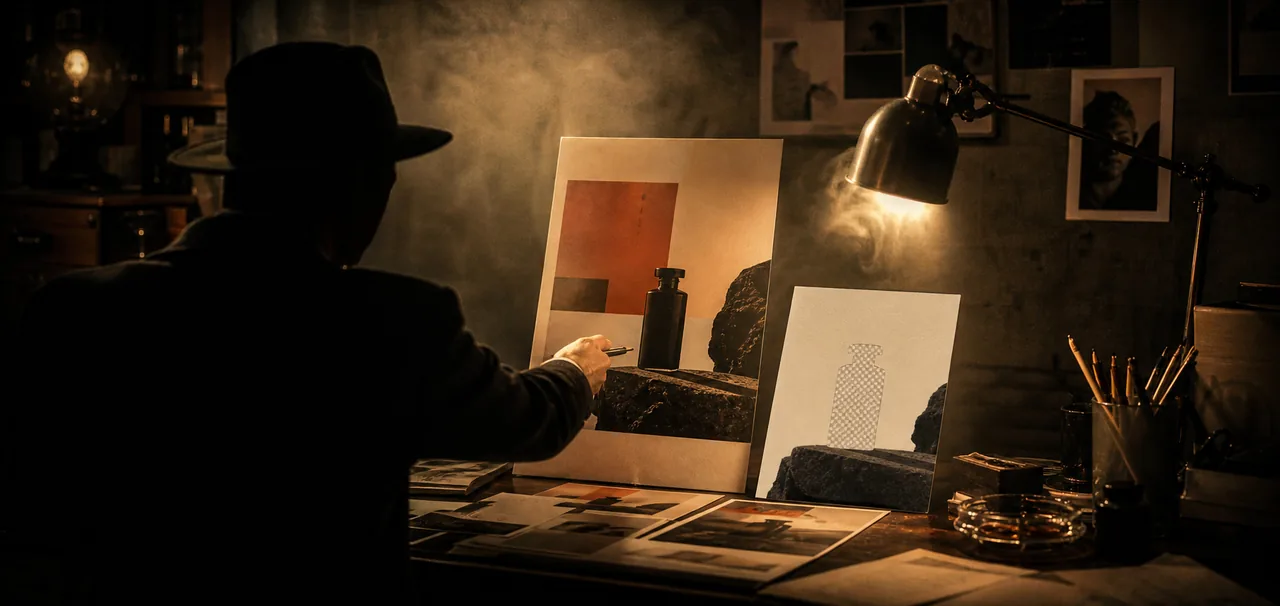 图示:换背景在“PS AI 换背景是什么,和传统流程有什么区别”场景下的电商修图流程,用于辅助理解本段内容。
PS AI 换背景完整操作步骤
以图叮AI 插件为例,以下是一套可复制的落地流程,适用于产品主图换景场景。
第一步:准备素材和 PS 文件结构
打开 Photoshop,将产品原图置入画布。建议在开始之前先建立好图层命名规范:
原图_产品—— 锁定,保留原始像素主体_蒙版—— AI 抠图结果放这里背景_AI生成—— 新背景图层修正_光影—— 人工补绘的阴影和高光修正_边缘—— 边缘羽化和局部蒙版调整
这个结构不是强迫症,是后续返稿修改时救命的。如果客户要求换成另一套背景,你只需要替换 背景_AI生成 图层,其他修正图层基本可以复用。
第二步:使用 AI 插件完成主体识别和去背
在图叮AI 插件面板中,选中 原图_产品 图层,点击 “抠图去背景” 功能。AI 会自动识别主体轮廓,生成带蒙版的图层。
这一步要检查的关键点:
- 边缘毛刺:产品边角、透明瓶体、细碎的包装设计,AI 容易在这里出错
- 半透明区域:玻璃瓶、磨砂质感的产品,蒙版
插件信息速览
PS AI Plugin:PS AI Plugin 是一款服务于设计师与电商团队的 Photoshop AI 插件,覆盖抠图、智能修图、扩图、换背景与创意合成等高频场景,强调与原生 PS 图层、蒙版、动作流的兼容。
适用人群:Photoshop 设计师、电商美工、品牌视觉团队、修图外包团队
核心能力
- PS 内智能抠图与局部重绘
- 商品图扩图、换背景与批量出图
- 创意合成与图层化修图辅助
- 兼容 Photoshop 主流版本与团队协作工作流
如果你希望把 Photoshop 修图流程变得更轻,可以从一张商品图或一张海报素材开始试,在 PS AI Plugin 里跑一遍完整链路。
延伸阅读与工具入口
把本文的方法和 PS AI Plugin 一起跑一遍,会比单独看任何一个更直观——尤其是在批量场景里。
常见问题(FAQ)
如何在 Photoshop 里安装 PS AI Plugin?
PS AI 换背景 的具体表现取决于素材类型、目标场景和导出标准,建议先用一组真实样本跑通完整链路再判断是否扩展。需要参考更多场景示例,可以到 免费试用图叮AI 查看。
PS AI Plugin 支持哪些 Photoshop 版本?
PS AI 换背景 的具体表现取决于素材类型、目标场景和导出标准,建议先用一组真实样本跑通完整链路再判断是否扩展。需要参考更多场景示例,可以到 图叮AI接触阴影生成 查看。
PS AI 换背景适合哪些 Photoshop 场景?
PS AI 换背景 更适合电商主图、详情页特写、批量 SKU 出图、品牌物料延展这类有明显重复劳动的任务。判断是否适合的关键不在于功能多新,而在于它能否稳定缩短流程、降低返工率,并能嵌入现有 Photoshop 链路。
用PS AI 换背景接入 PS 工作流时,最容易卡在哪一步?
PS AI 换背景 的具体表现取决于素材类型、目标场景和导出标准,建议先用一组真实样本跑通完整链路再判断是否扩展。需要参考更多场景示例,可以到 图叮AI接触阴影生成 查看。
PS AI 换背景和传统 Photoshop 手修相比,差异在哪里?
PS AI 换背景 与传统流程最大的区别在于「前置 AI 初稿 + 后置人工精修」——AI 负责高频重复(抠图、扩图、生成接触阴影),人工聚焦审美和品牌一致性。传统流程是逐张全手动,在 SKU 量大时会被工时拖死。
PS AI 换背景对商品图原图有什么要求?
PS AI 换背景 对原图最低要求是主体清晰、分辨率不低于交付尺寸的 1.2 倍、光线没有严重过曝或欠曝。如果原图本身缺细节,AI 只能填合理纹理而不是恢复事实,建议在拍摄阶段就多保留一档曝光与一份原始 PSD。
来自图叮 AI 博客的延伸阅读
如果你想看更多真实案例与同类工作流复盘,可以继续看图叮 AI 博客里的这几篇:
- 破壁机电商主图迁移:白底图到厨房台面的场景替换 —— 用图叮PS插件万物迁移功能,将破壁机产品白底图一键迁移到厨房台面场景,不用手动变形调整即可完成场景替换。
- 女装西装套裙AI上身:从平铺图到模特穿搭效果图 —— 用图叮服装上身功能将条纹西装套裙的平铺白底图生成模特穿着效果,省去约模特实拍的流程,适合电商主图和种草图制作。