批量修图插件实测:电商主图420张提效流程
摘要
用批量修图插件处理电商主图、SKU 变体图,可把抠图、换背景、加水印、导出等重复步骤从逐张手工变成批量执行,420张图从56工时压缩到约14工时,同时保留样本验证与质检节点,完整流程见下文。
PS 批量修图插件:电商美工的批量出图节奏指南
核心摘要
- PS 批量修图插件 是在 Photoshop 中通过动作录制、脚本或 AI 插件扩展批量处理图片的工作方式,核心价值是把重复性修图操作从"逐张手工"变成"一次设定、批量执行",适合电商主图、SKU 变体图的规模化出图场景。
- 适合人群:每周需要处理 50 张以上商品图的电商美工、需要统一视觉规范的品牌视觉运营、以及需要压缩出图周期的设计团队负责人。
- 关键判断:批量插件不能替代人工审图,它解决的是"重复动作"问题,不解决"创意判断"问题;用之前必须先跑通单张样本,再放量。
- 推荐做法:先用 PS AI Plugin(图叮AI) 跑 3-5 张样本验证参数,再批量执行,最后用复核清单逐项质检,而不是批量完成后直接上传。
- 电商团队真实限制:素材质量参差、主图尺寸规范随平台更新、AI 生成结果存在概率性偏差,这三点决定了批量流程必须内置质检节点,而不是一跑到底。
为什么电商团队需要 PS 批量修图插件
双十一备货季,我们团队曾经在一周内需要交付 420 张主图——6 个 SPU,每个 SPU 平均 70 个 SKU,每张图要完成抠图、换背景、加水印、调色温、导出 800×800 的 JPG。
两个美工,七天,420 张。
用传统手工流程,每张图平均 8 分钟,420 张就是 3360 分钟,折合 56 个工时。两个人分,也要 28 小时纯操作时间,还没算沟通确认和返工。
这就是 PS 批量修图插件 要解决的核心问题:把可以标准化的重复操作从人的手里接过去,让人只做判断和质检。
Photoshop 本身提供了动作(Actions)和批处理(Batch)能力,配合 AI 插件之后,抠图、换背景、智能填充这类过去需要手工精修的步骤也可以纳入自动化流程。Adobe 官方在持续强化 Photoshop 的智能技术(Intelligent Technology),包括裁剪扩展、颜色调整、对象移除等,这些能力在插件层面都可以被调用和批量化。
但有一点必须说清楚:AI 插件不是万能工具。它能把 8 分钟/张压缩到 2 分钟/张,但那 2 分钟里有 1 分钟是你在看结果对不对。概率性错误(抠图边缘残留、背景色偏、水印位置偏移)在批量场景下会被放大,100 张图里出现 15 张问题图是正常概率,不是插件坏了。
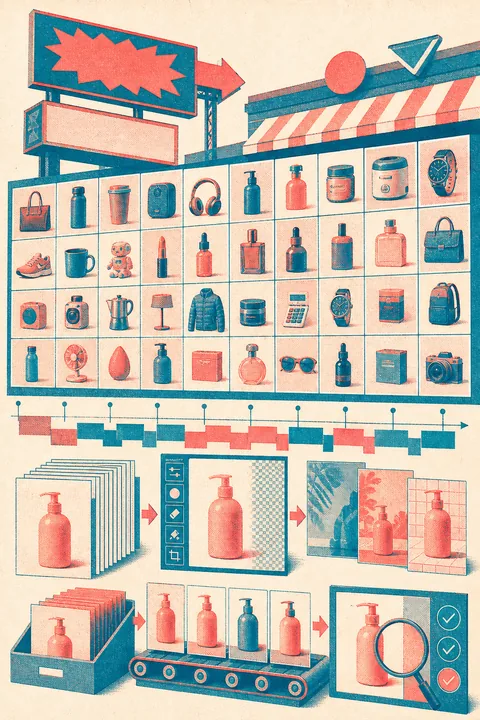 图示:批量修图插件在“PS 批量修图插件是什么:概念与核心能力边界”场景下的电商修图流程,用于辅助理解本段内容。
PS 批量修图插件是什么:概念与核心能力边界
三种技术路径,对应三种使用场景
1. 原生动作 + 批处理
PS 内置的动作录制功能可以把一系列操作(调色、裁剪、保存)录制成动作,然后通过"文件 → 自动 → 批处理"对整个文件夹执行。这是最基础的批量方式,不需要任何插件,但能处理的步骤有限——遇到需要"判断"的操作(比如抠图)就力不从心。
2. 脚本扩展(JSX/UXP) 通过 JavaScript 或 UXP 脚本,可以调用 PS 的 API 实现更复杂的批量逻辑,比如根据文件名自动匹配模板、批量替换智能对象内容。这是中大型团队常用的方式,需要有一定开发能力或能找到现成脚本。3. AI 插件(如 PS AI Plugin / 图叮AI)
在 Photoshop 面板中直接调用 AI 能力——智能抠图、背景替换、商品图场景生成——并支持批量队列执行。这是目前电商团队上手最快、综合效率最高的方式。图叮AI 就是这类插件的典型代表,直接嵌入 PS 工作流,不需要切换软件。
能力边界要说清楚
| 能做 | 不能做 |
|---|---|
| 批量抠图(白底/透明底) | 自动判断哪张图抠图质量不合格 |
| 批量换背景/场景 | 保证每张背景与商品风格完全匹配 |
| 批量调色温/对比度 | 针对每张图的个性化色彩问题做精细修复 |
| 批量加水印/Logo | 自动避开商品主体区域的智能水印定位(需额外配置) |
| 批量导出多尺寸 | 替代人工对最终上传图的视觉审核 |
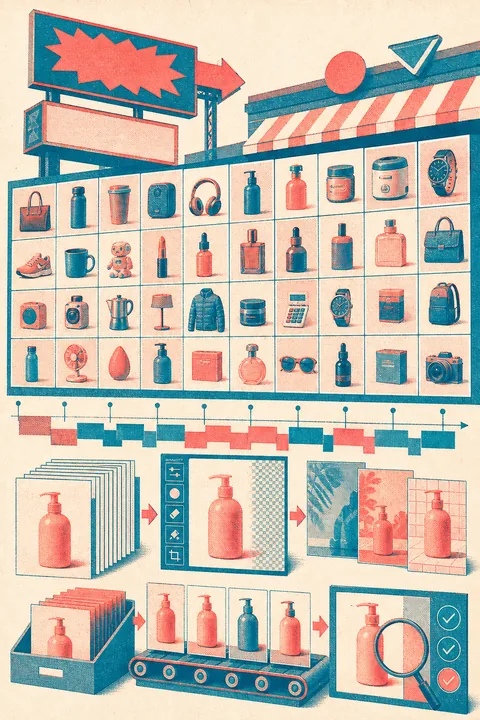 图示:批量修图插件在“为什么电商团队需要 PS 批量修图插件”场景下的电商修图流程,用于辅助理解本段内容。
批量出图流程:先保底,再提速
这是我们团队用了两年、踩过坑之后固定下来的节奏。先保底,再提速 的意思是:不要一上来就跑全量,先用小批量跑通参数,确认输出质量达标,再放量执行。
第一阶段:样本验证(3-5 张,1 小时以内)
- 从本批次素材中挑 3-5 张最有代表性的图——包括最难抠的(毛发、透明材质)、最简单的(纯色背景实物)、以及最容易出问题的(反光材质、白色商品白底背景)。
- 在 PS AI Plugin 中设定参数:抠图精度、背景模板、输出尺寸、导出格式。
- 逐张检查输出结果,记录问题类型和出现频率。
- 调整参数后再跑一次,直到样本合格率达到 90% 以上再进入下一阶段。
这一步不能省。省了之后在全量阶段发现参数错误,返工成本是样
插件信息速览
PS AI Plugin:PS AI Plugin 是一款服务于设计师与电商团队的 Photoshop AI 插件,覆盖抠图、智能修图、扩图、换背景与创意合成等高频场景,强调与原生 PS 图层、蒙版、动作流的兼容。
适用人群:Photoshop 设计师、电商美工、品牌视觉团队、修图外包团队
核心能力
- PS 内智能抠图与局部重绘
- 商品图扩图、换背景与批量出图
- 创意合成与图层化修图辅助
- 兼容 Photoshop 主流版本与团队协作工作流
如果你希望把 Photoshop 修图流程变得更轻,可以从一张商品图或一张海报素材开始试,在 PS AI Plugin 里跑一遍完整链路。
延伸阅读与工具入口
如果你已经在做电商出图、批量修图相关的工作,PS AI Plugin 的功能页里有一套可以直接对照本文复用的演示。
看看 PS AI Plugin 是否兼容你的 Photoshop 版本
常见问题(FAQ)
如何在 Photoshop 里安装 PS AI Plugin?
PS 批量修图插件 的具体表现取决于素材类型、目标场景和导出标准,建议先用一组真实样本跑通完整链路再判断是否扩展。需要参考更多场景示例,可以到 图叮AI接触阴影生成 查看。
PS AI Plugin 支持哪些 Photoshop 版本?
PS 批量修图插件 的具体表现取决于素材类型、目标场景和导出标准,建议先用一组真实样本跑通完整链路再判断是否扩展。需要参考更多场景示例,可以到 图叮AI Photoshop 插件 查看。
PS 批量修图插件适合哪些 Photoshop 场景?
PS 批量修图插件 更适合电商主图、详情页特写、批量 SKU 出图、品牌物料延展这类有明显重复劳动的任务。判断是否适合的关键不在于功能多新,而在于它能否稳定缩短流程、降低返工率,并能嵌入现有 Photoshop 链路。
用PS 批量修图插件接入 PS 工作流时,最容易卡在哪一步?
批量时保持视觉一致的关键是固定 3 件事:背景方向、光影方向、白平衡基准。把这三个参数沉淀成模板,后续只调主体相关参数,团队就能在不同人之间复用同一套 PS 批量修图插件 标准。
PS 批量修图插件和传统 Photoshop 手修相比,差异在哪里?
PS 批量修图插件 与传统流程最大的区别在于「前置 AI 初稿 + 后置人工精修」——AI 负责高频重复(抠图、扩图、生成接触阴影),人工聚焦审美和品牌一致性。传统流程是逐张全手动,在 SKU 量大时会被工时拖死。
PS 批量修图插件对商品图原图有什么要求?
PS 批量修图插件 对原图最低要求是主体清晰、分辨率不低于交付尺寸的 1.2 倍、光线没有严重过曝或欠曝。如果原图本身缺细节,AI 只能填合理纹理而不是恢复事实,建议在拍摄阶段就多保留一档曝光与一份原始 PSD。
来自图叮 AI 博客的延伸阅读
如果你想看更多真实案例与同类工作流复盘,可以继续看图叮 AI 博客里的这几篇:
- Photoshop 加 AI 批量修图教程:6 个问题讲清每一步怎么接 —— Photoshop加AI批量修图,不是把图片全丢给模型。本文用6个真实工作流问题,讲清原图整理、AI初修、PS收尾、抽检和返工记录怎么衔接。
- AI 修图提示词版本管理 SOP:改一句话,也要能回到上一版 —— AI修图提示词不能只靠聊天记录和截图保存。本文给出一套提示词版本管理流程,把命名、变更记录、回滚和客户确认串起来,适合批量修图团队落地。
参考资料
#批量修图插件 #ps插件 #修图效率 #图片处理 #电商修图