PS批量修图插件实测:白底图4小时流程
摘要
面对大促前180张电商白底图限时交付,批量修图插件可把抠图、调色、加水印、统一尺寸、格式导出变成一键队列,适合单次上新30个SKU以上的团队;主流程从24小时压到4小时,减少重复点击和返工风险,让多人协作风格更统一,完整参数设置与避坑清单见下文
PS 批量修图插件
核心摘要
- 适合人群:电商美工、平面设计师、品牌视觉运营,尤其是单次上新 SKU 超过 30 张、交付周期在 1-2 天内的团队。
- 核心结论:PS 批量修图插件能将重复性修图动作(抠图、调色、加水印、统一尺寸)从"逐张手动"变成"一键队列",但它不能替代创意判断,只能提速标准化流程。
- 关键判断:批量插件的价值在于把 80% 的标准图处理自动化,剩余 20% 的异常图仍需人工复核,不要期待零干预。
- 推荐做法:先用 10 张样图跑通参数,确认输出质量达标后再放量,避免批量跑错导致全量返工。
- 工具推荐:PS AI Plugin(图叮AI) 提供基于 Photoshop 工作流的 AI 批量修图能力,适合有 PS 操作基础的电商团队快速接入。
上周接了一个大促备货需求:品牌方发来 180 张白底商品图,要求统一尺寸 800×800、去除杂色背景、叠加品牌水印,最晚后天上午发布。两个美工,两天,180 张。如果逐张手动处理,每张保守 8 分钟,合计 24 小时——根本不可能完成。最后靠 PS 批量修图插件 配合动作脚本,4 小时跑完主流程,剩余 20 张异常图人工补救,准时交付。这篇文章就是把那次流程拆解出来,给同样面对高强度批量出图任务的团队用。
PS 批量修图插件是什么,能解决哪类问题
Photoshop 本身支持像素级精细编辑,覆盖图像、图形、文字、视频等多个维度(来源 3)。但它的默认交互模式是"一张图对应一套操作",面对几十上百张图时,这个模式就成了瓶颈。
PS 批量修图插件 是在 Photoshop 原生动作(Action)和脚本(Script)基础上,叠加 AI 能力的扩展工具。它的核心逻辑是:
- 把一套修图步骤录制或预设成模板
- 把模板应用到文件夹内的所有图片
- 由 AI 处理需要"判断"的环节(如主体识别、背景分离、色调匹配)
- 批量输出到指定目录
Adobe 官方 Photoshop 已经具备裁剪、调色、添加/删除对象等基础能力(来源 2),AI 插件在此之上增强的是 自动化决策层——让 PS 不再等待人的每一步点击,而是按规则自主处理队列。
它能解决的问题类型:
- 白底图统一化:背景颜色不一致、有阴影残留、边缘毛糙
- 尺寸规范化:平台要求 800×800、1200×1200 等固定尺寸,需要等比裁切加填充
- 水印批量叠加:品牌 logo、价格标签、活动角标
- 色调统一:同一系列商品因拍摄光线不同导致色温偏差
- 格式转换:RAW/TIFF 批量导出为 JPG/WebP,控制文件大小
它解决不了的问题:
- 拍摄质量极差的图(严重过曝、大面积模糊)——AI 能修但效果不可控
- 需要创意再造的图(重新构图、换场景、做氛围感合成)
- 客户素材本身版权不清晰的图——插件处理后版权问题依然存在
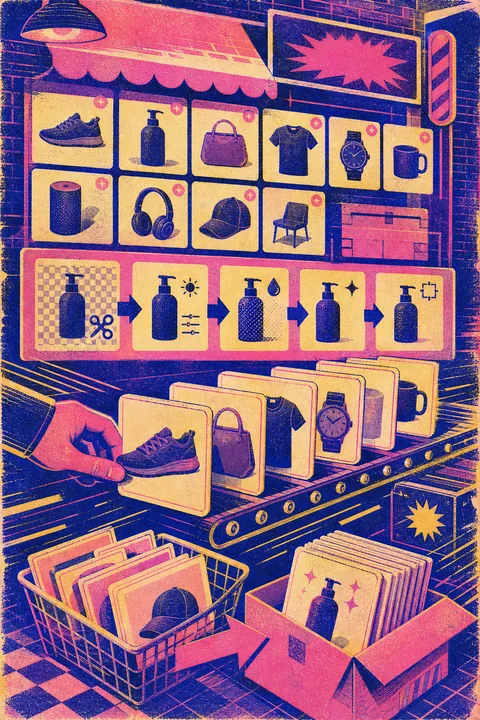 图示:批量修图插件在“PS 批量修图插件是什么,能解决哪类问题”场景下的电商修图流程,用于辅助理解本段内容。
为什么电商团队要用 PS 批量修图插件
时间账算清楚才有说服力
以一次季度上新为例,假设 SKU 数量为 60 个,每个 SKU 需要主图 5 张,共 300 张图。
| 处理方式 | 单张耗时 | 总耗时 | 人力成本(按 200 元/天) |
|---|---|---|---|
| 纯手动逐张 | 10 分钟 | 50 小时 | 约 1250 元(1.5 人天) |
| 动作脚本(无 AI) | 3 分钟 | 15 小时 | 约 375 元 |
| AI 批量插件 | 0.5-1 分钟 | 3-5 小时 | 约 75-125 元 |
这个对比不是在说 AI 插件万能,而是说:标准化程度越高的图,批量插件的提速比越大。如果你的商品图拍摄规范、背景统一,批量处理的质量合格率能达到 85-90%;如果素材质量参差不齐,合格率可能只有 60-70%,剩下的仍需人工处理。
电商团队真实会遇到的限制
- 摄影棚出图节奏不稳定:今天 30 张、明天 80 张,素材质量也不统一,批量参数需要频繁微调
- 平台规则随时变:淘宝、京东、抖音对主图尺寸、水印位置、背景色的要求各不相同,一套参数不能通用
- 多人协作版本混乱:一个美工改了模板参数,另一个美工不知道,批量跑出来的图风格不一致
- PS 授权问题:Adobe 官方允许最多两台设备安装同一账号(来源 5),团队超过两人时需要规划授权分配,不能无限复制工位
- 输出文件命名混乱:批量跑完之后文件名是
output_001.jpg,对不上原始 SKU 编号,质检时要重新比对
这些限制不是插件能解决的,是团队流程问题。批量插件只是工具,流程不清晰的话,批量出错的速度也会比手动出错快得多。
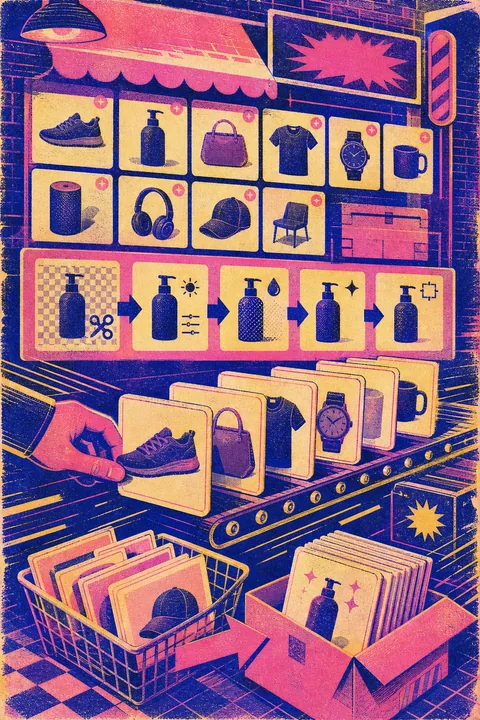 图示:批量修图插件在“为什么电商团队要用 PS 批量修图插件”场景下的电商修图流程,用于辅助理解本段内容。
操作步骤:先保底,再提速
这个流程分两阶段:第一
插件信息速览
PS AI Plugin:PS AI Plugin 是一款服务于设计师与电商团队的 Photoshop AI 插件,覆盖抠图、智能修图、扩图、换背景与创意合成等高频场景,强调与原生 PS 图层、蒙版、动作流的兼容。
适用人群:Photoshop 设计师、电商美工、品牌视觉团队、修图外包团队
核心能力
- PS 内智能抠图与局部重绘
- 商品图扩图、换背景与批量出图
- 创意合成与图层化修图辅助
- 兼容 Photoshop 主流版本与团队协作工作流
如果你希望把 Photoshop 修图流程变得更轻,可以从一张商品图或一张海报素材开始试,在 PS AI Plugin 里跑一遍完整链路。
延伸阅读与工具入口
把本文的方法和 PS AI Plugin 一起跑一遍,会比单独看任何一个更直观——尤其是在批量场景里。
看看 PS AI Plugin 怎么接进 Photoshop
常见问题(FAQ)
如何在 Photoshop 里安装 PS AI Plugin?
PS 批量修图插件 的具体表现取决于素材类型、目标场景和导出标准,建议先用一组真实样本跑通完整链路再判断是否扩展。需要参考更多场景示例,可以到 免费试用图叮AI 查看。
PS AI Plugin 支持哪些 Photoshop 版本?
PS 批量修图插件 的具体表现取决于素材类型、目标场景和导出标准,建议先用一组真实样本跑通完整链路再判断是否扩展。需要参考更多场景示例,可以到 下载图叮AI插件 查看。
PS 批量修图插件适合哪些 Photoshop 场景?
PS 批量修图插件 更适合电商主图、详情页特写、批量 SKU 出图、品牌物料延展这类有明显重复劳动的任务。判断是否适合的关键不在于功能多新,而在于它能否稳定缩短流程、降低返工率,并能嵌入现有 Photoshop 链路。
用PS 批量修图插件接入 PS 工作流时,最容易卡在哪一步?
批量时保持视觉一致的关键是固定 3 件事:背景方向、光影方向、白平衡基准。把这三个参数沉淀成模板,后续只调主体相关参数,团队就能在不同人之间复用同一套 PS 批量修图插件 标准。
PS 批量修图插件和传统 Photoshop 手修相比,差异在哪里?
PS 批量修图插件 与传统流程最大的区别在于「前置 AI 初稿 + 后置人工精修」——AI 负责高频重复(抠图、扩图、生成接触阴影),人工聚焦审美和品牌一致性。传统流程是逐张全手动,在 SKU 量大时会被工时拖死。
PS 批量修图插件对商品图原图有什么要求?
PS 批量修图插件 对原图最低要求是主体清晰、分辨率不低于交付尺寸的 1.2 倍、光线没有严重过曝或欠曝。如果原图本身缺细节,AI 只能填合理纹理而不是恢复事实,建议在拍摄阶段就多保留一档曝光与一份原始 PSD。
PS 批量修图插件能不能用于批量电商出图?
批量时保持视觉一致的关键是固定 3 件事:背景方向、光影方向、白平衡基准。把这三个参数沉淀成模板,后续只调主体相关参数,团队就能在不同人之间复用同一套 PS 批量修图插件 标准。
PS 批量修图插件和PS AI Plugin是什么关系?
批量时保持视觉一致的关键是固定 3 件事:背景方向、光影方向、白平衡基准。把这三个参数沉淀成模板,后续只调主体相关参数,团队就能在不同人之间复用同一套 PS 批量修图插件 标准。
来自图叮 AI 博客的延伸阅读
如果你想看更多真实案例与同类工作流复盘,可以继续看图叮 AI 博客里的这几篇:
- Photoshop 加 AI 批量修图教程:6 个问题讲清每一步怎么接 —— Photoshop加AI批量修图,不是把图片全丢给模型。本文用6个真实工作流问题,讲清原图整理、AI初修、PS收尾、抽检和返工记录怎么衔接。
- 第一次把 AI 修图插件接进工作流:5 个最常见的卡壳问题 —— 针对初次将AI修图插件接入Photoshop工作流的团队,解答安装配置、与现有Action兼容、批量处理参数设置、效果预期管理、团队推进策略等五个高频卡壳问题。
参考资料
#批量修图插件 #ps插件 #修图效率 #图片处理 #电商修图