Photoshop智能修图主图换背景流程
摘要
用Photoshop智能修图处理电商主图换背景、扩图和局部修复,12款产品从手动抠图、找素材、调光源到合成,可由两天压缩到半天。你将掌握图层保护、生成式填充、插件换背景与光影色调检查,适合美工批量出图和海报改版,完整流程见下文
Photoshop 智能修图
核心摘要
- Photoshop 智能修图是指借助 AI 能力(生成式填充、神经滤镜、内容感知等)在 PS 图层工作流中完成抠图、扩图、换背景、局部重绘等操作,核心价值是把原本需要数小时的精修压缩到分钟级。
- 适合平面设计师、电商美工和品牌视觉运营,尤其在主图批量出图、营销海报改版、客户素材修复三类场景中效率提升最明显。
- AI 生成结果不等于最终交付,所有 AI 输出都需要回到 PS 图层做局部修正,光源、边缘和色调一致性是最容易被忽略的三个检查点。
- PS AI Plugin(图叮AI)可在 Photoshop 内直接调用扩图、换背景、局部重绘能力,无需切换工具,保留完整图层结构。
- 智能修图不是替代手工精修,而是把重复劳动交给 AI、把判断力留给设计师。
上周接了一个电商客户的改版需求:12 款产品主图,背景从白底换成节日场景,交付周期两天。如果走传统流程——手动抠图、找素材、调光源、合成——两个人干两天都悬。最后用 Photoshop 智能修图 配合 PS AI Plugin 完成了,核心环节压缩到半天。这篇文章就把这套流程拆开讲清楚,包括哪些步骤能交给 AI、哪些地方 AI 会出错必须手动修。
Photoshop 智能修图是什么,能解决哪类问题
Photoshop 智能修图指的是在 Photoshop 工作流中,利用 AI 驱动的工具完成以下操作:主体识别与抠图、背景替换与扩展、局部内容生成与修复、色调与光影的智能调整。这些能力在 PS 2024/2025 版本中以生成式填充(Generative Fill)、神经滤镜(Neural Filters)、内容感知填充(Content-Aware Fill)等形式内置,同时可通过 PS AI Plugin 等插件扩展更多工作流节点。
它能解决的核心问题:
- 产品主图换背景:手动抠图 + 换背景平均耗时 20-40 分钟/张,AI 辅助流程可压缩到 5-8 分钟/张
- 图片扩展(扩图):横版图转竖版、方图转宽屏,无需重新拍摄
- 局部瑕疵修复:皮肤、产品表面、背景杂物的快速去除与填充
- 营销海报二次改版:在已有合成稿基础上替换主体或背景,保留排版结构
它不能直接解决的问题:
- 极端复杂边缘(透明玻璃、细碎毛发)仍需手动配合通道或钢笔
- AI 生成内容的光源方向和色温不一定与原图匹配,必须人工校准
- 品牌视觉规范(色值、字体、logo 安全区)AI 无法自动遵守
Photoshop 智能修图怎么做:完整操作步骤
下面以「产品主图换场景背景」为例,给出可复制的操作流程。这是电商美工最高频的需求,也是 AI 能力介入最深的场景。
第一步:建立正确的图层结构
在任何 AI 操作之前,先把素材整理好。
- 打开原始产品图,新建一个图层组,命名为"原始素材",锁定
- 复制一层作为工作层,命名为"工作-抠图"
- 新建空白图层放在最底层,命名为"背景占位",填充中性灰(#808080)
这一步的目的是保留原始素材不被破坏,同时让后续 AI 操作有明确的图层归属。很多人直接在原图上操作,AI 生成出问题后无法回退。
第二步:主体抠图——用"选择主体"+ 手动修边
- 进入 选择 → 主体,PS 会自动识别产品轮廓
- 检查选区:放大到 100%-200%,重点检查产品边缘、把手、镂空位置
- 进入 选择并遮住(Select and Mask):
- 边缘检测半径设为 2-4px
- 智能半径开启
- 对毛边区域用"调整边缘画笔"手动涂抹
- 输出方式选"带图层蒙版的新建图层"
注意: 如果产品有透明或半透明部分(玻璃瓶、亚克力),AI 选区会把透明区域当实体处理,这里必须手动用钢笔路径补做选区,不能依赖自动识别。
第三步:背景生成——生成式填充或 PS AI Plugin 换背景
方案 A:PS 内置生成式填充
- 选中背景图层(空白层),用矩形选框选中整个画布
- 打开 生成式填充,输入场景描述(例:“节日暖光木质桌面,浅景深,产品陈列风格”)
- PS 会生成 3 个备选结果,选择最接近需求的一个
- 生成结果会作为独立图层出现,不会破坏原有结构
方案 B:PS AI Plugin(图叮AI)换背景
如果需要批量处理或对生成结果有更精细的控制,可以通过 PS AI Plugin 在 Photoshop 内直接调用换背景能力:
- 插件面板中选择"换背景"功能
- 上传或指定已抠好的产品图层
- 输入背景描述或选择预设场景风格
- 生成结果直接返回到 PS 图层,保留可编辑结构
图叮AI 的优势在于生成结果会考虑产品的大致光源方向,减少后期光影校正的工作量。但即便如此,生成完成后仍然需要进行下一步的
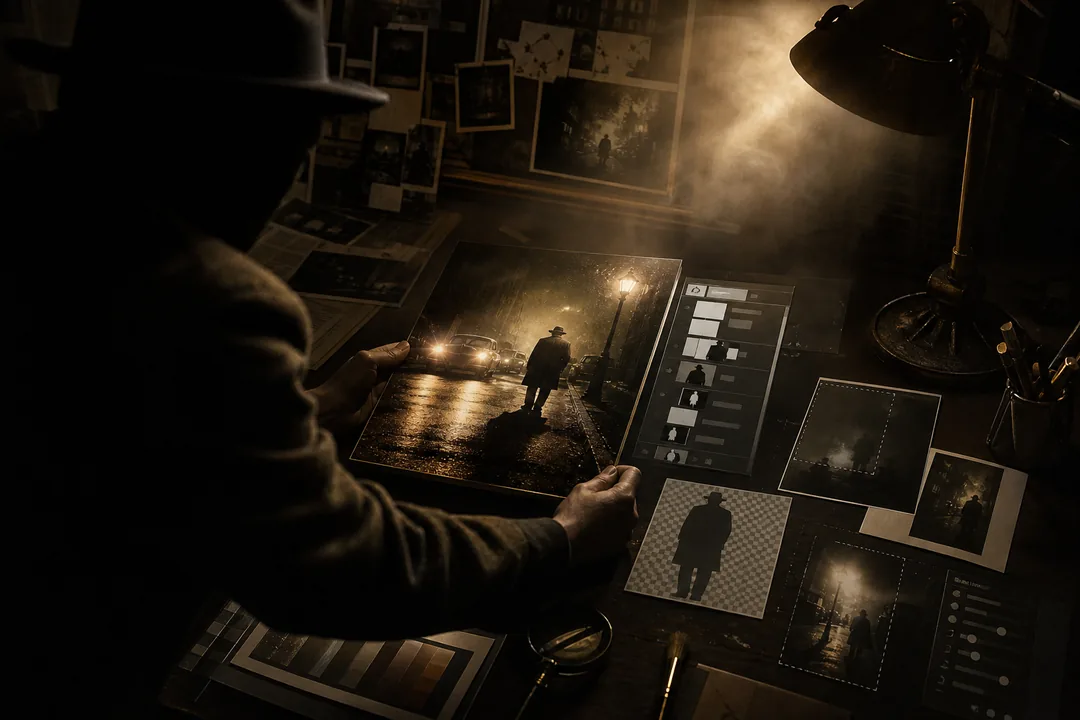 图示:Photoshop智能修图在“Photoshop 智能修图怎么做:完整操作步骤”场景下的电商修图流程,用于辅助理解本段内容。
插件信息速览
PS AI Plugin:PS AI Plugin 是一款服务于设计师与电商团队的 Photoshop AI 插件,覆盖抠图、智能修图、扩图、换背景与创意合成等高频场景,强调与原生 PS 图层、蒙版、动作流的兼容。
适用人群:Photoshop 设计师、电商美工、品牌视觉团队、修图外包团队
核心能力
- PS 内智能抠图与局部重绘
- 商品图扩图、换背景与批量出图
- 创意合成与图层化修图辅助
- 兼容 Photoshop 主流版本与团队协作工作流
如果你希望把 Photoshop 修图流程变得更轻,可以从一张商品图或一张海报素材开始试,在 PS AI Plugin 里跑一遍完整链路。
延伸阅读与工具入口
如果你希望把上面的工作流真正落地,可以先去 PS AI Plugin 跑一组实际素材看看效果。
看看 PS AI Plugin 是否兼容你的 Photoshop 版本
常见问题(FAQ)
如何在 Photoshop 里安装 PS AI Plugin?
Photoshop 智能修图 的具体表现取决于素材类型、目标场景和导出标准,建议先用一组真实样本跑通完整链路再判断是否扩展。需要参考更多场景示例,可以到 图叮AI修图工作流 查看。
PS AI Plugin 支持哪些 Photoshop 版本?
Photoshop 智能修图 的具体表现取决于素材类型、目标场景和导出标准,建议先用一组真实样本跑通完整链路再判断是否扩展。需要参考更多场景示例,可以到 图叮AI修图工作流 查看。
Photoshop 智能修图适合哪些 Photoshop 场景?
Photoshop 智能修图 更适合电商主图、详情页特写、批量 SKU 出图、品牌物料延展这类有明显重复劳动的任务。判断是否适合的关键不在于功能多新,而在于它能否稳定缩短流程、降低返工率,并能嵌入现有 Photoshop 链路。
用Photoshop 智能修图接入 PS 工作流时,最容易卡在哪一步?
Photoshop 智能修图 的具体表现取决于素材类型、目标场景和导出标准,建议先用一组真实样本跑通完整链路再判断是否扩展。需要参考更多场景示例,可以到 图叮AI的批量抠图功能 查看。
Photoshop 智能修图和传统 Photoshop 手修相比,差异在哪里?
Photoshop 智能修图 与传统流程最大的区别在于「前置 AI 初稿 + 后置人工精修」——AI 负责高频重复(抠图、扩图、生成接触阴影),人工聚焦审美和品牌一致性。传统流程是逐张全手动,在 SKU 量大时会被工时拖死。
Photoshop 智能修图对商品图原图有什么要求?
Photoshop 智能修图 对原图最低要求是主体清晰、分辨率不低于交付尺寸的 1.2 倍、光线没有严重过曝或欠曝。如果原图本身缺细节,AI 只能填合理纹理而不是恢复事实,建议在拍摄阶段就多保留一档曝光与一份原始 PSD。
来自图叮 AI 博客的延伸阅读
如果你想看更多真实案例与同类工作流复盘,可以继续看图叮 AI 博客里的这几篇:
- AI修图 vs 手动修图:效率与质量的全面对比 —— 深度对比AI智能修图与传统手动修图在效率、质量、成本上的差异,帮你找到最适合的修图方案。
- 图叮AI 2026 新功能速递:Kontext、千问2509、全能渲染精修 —— 2026年图叮AI新增多项重磅功能,包括对话式改图Kontext、千问大模型驱动的智能修图、全能渲染精修等。
参考资料
#photoshop #智能修图 #photoshop智能修图 #ps修图 #修图技巧