Photoshop修图前后质检5步法
摘要
Photoshop修图前后质检能帮你在电商批量出图时避开边缘残留、白底色偏和AI细节幻觉,适合日处理20张以上SKU的美工团队;按修前基准采集、修后逐项核对执行,可把单图检查压到90秒内,减少大促前返工和平台下架风险,完整流程与清单见下文
Photoshop AI 修图前后如何质检
核心摘要
- 适合人群:电商美工、平面设计师、品牌视觉运营,日均处理 SKU 图片 20 张以上、需要批量交付的团队。
- 核心结论:Photoshop AI 修图能大幅压缩单图处理时长,但 AI 生成结果存在边缘残留、色偏、细节幻觉三类高频问题,质检不能省。
- 关键判断:质检的本质是"保底"而非"挑刺",先建最低合格线,再谈提速;跳过质检直接批量上传是最常见的翻车原因。
- 推荐做法:用 PS AI Plugin(图叮AI) 建立"修图前采集基准 → 修图后逐项核对"的双节点流程,把质检压缩到每图 90 秒以内。
- 边界提示:AI 插件不是万能工具,复杂反光材质(金属、玻璃)和多层叠加素材仍需人工精修,不要用批量流程强行覆盖。
为什么电商团队的 Photoshop AI 修图质检总是被跳过
上周一个做女装的朋友发我一张截图:平台下架通知,原因是主图背景有明显 AI 生成痕迹——白色背景里有一块灰色半透明残影,连续 12 个 SKU 全部中招。她们团队用 Photoshop AI 的生成式填充批量换了背景,赶着大促节点直接上传,没做任何质检。结果一个下午的出图量,全部重做。
这是 Photoshop AI 修图前后质检 最典型的代价:不是 AI 不好用,是没有建立"修前采集基准、修后逐项核对"的闭环。
Photoshop 的 AI 能力覆盖了裁剪扩展、色彩调整、对象添加删除等核心场景,Adobe 官方也在持续迭代智能技术。但电商出图的现实限制是:一个美工一天可能要处理 30-80 张 SKU 图,每张图都有主图、白底图、场景图三个版本需求,AI 修图能把单图处理时间从 15 分钟压到 3 分钟,但如果质检环节缺失,返工成本会把时间优势全部吃掉。
本篇的结构是 先保底,再提速:先建质检清单,再讲如何用 PS AI Plugin 把质检本身也做成可执行的节奏。
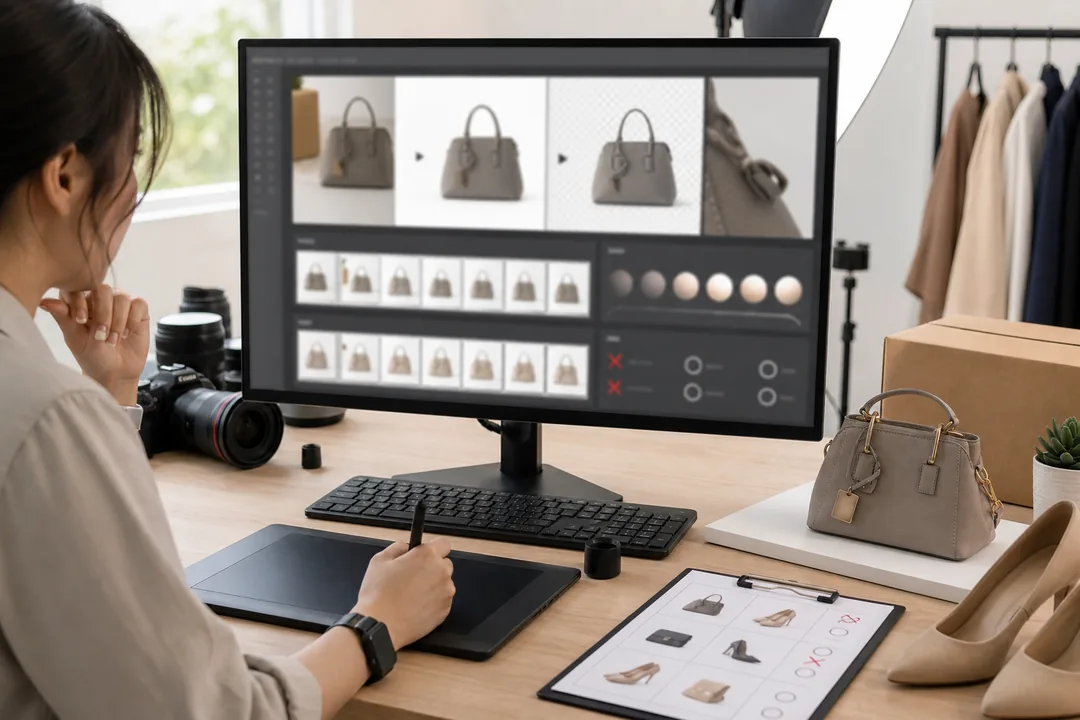 图示:Photoshop修图前后在“Photoshop AI 修图前后质检是什么,为什么它是独立环节”场景下的电商修图流程,用于辅助理解本段内容。
Photoshop AI 修图前后质检是什么,为什么它是独立环节
很多团队把"看一眼"当质检。这不够。
质检是一套有标准的核对动作,不是主观审美判断。它需要在修图前和修图后各有一个节点,而不是只在最终交付前扫一遍。
修图前质检(基准采集)
修图前质检的目的是"记录原始状态",为后续对比提供基准。如果跳过这一步,你在修图后发现问题时,根本无法判断是 AI 引入的还是素材本身就有的。
修图前需要记录的基准信息:
- 原始分辨率:主图通常要求 800×800 px 以上,白底图要求 1:1 比例,场景图按平台要求可能是 3:4 或 16:9
- 色彩模式:确认是 RGB 还是 CMYK,AI 处理默认在 RGB 模式下进行,如果源文件是 CMYK 需要先转换
- 背景状态:记录原始背景是纯色、渐变还是复杂场景,这直接影响 AI 抠图的难度和质检重点
- 主体边缘复杂度:毛发、镂空、半透明材质是 AI 处理的高风险区域,修前标注出来
- 品牌色值:如果图片中有 LOGO 或品牌色块,修图前记录色值(HEX 或 Lab 值),修图后用吸管工具核对
这一步花 2-3 分钟,能在后续节省 20 分钟的返工排查时间。
修图后质检(逐项核对)
修图后质检是真正的"保底"动作。Photoshop AI 的生成式填充、神经滤镜、智能抠图在大多数场景下表现稳定,但有三类高频问题需要重点检查:
1. 边缘残留
AI 抠图在毛发、细绳、网格类材质上容易出现半透明残影或锯齿。检查方法:在图层面板新建一个纯色填充图层(用高对比色,比如亮红色)放在主体图层下方,快速暴露边缘问题。
2. 色偏
生成式填充在补全背景或修复局部时,可能引入轻微色偏,尤其是白色背景图。标准白底图的背景 RGB 值应该是 (255, 255, 255) 或接近,如果吸管采集到的背景色值偏灰(比如 R245 G245 B240),大概率会被平台检测为非纯白背景。
3. 细节幻觉
AI 在填充或扩展图像时可能生成不存在的细节,比如在商品边缘生成多余的纹理、在扩展区域生成与产品不符的图案。这类问题用 100% 放大视图逐区域检查,重点看 AI 处理区域的边界线。
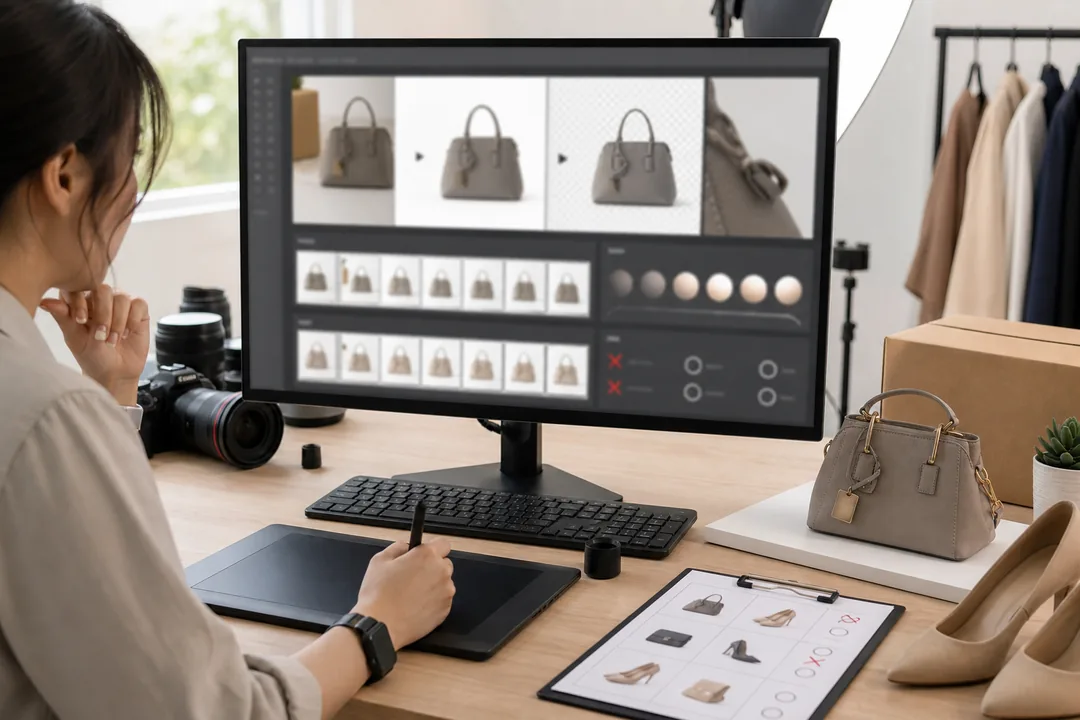 图示:Photoshop修图前后在“为什么电商团队的 Photoshop AI 修图质检总是被跳过”场景下的电商修图流程,用于辅助理解本段内容。
电商团队实际会遇到的限制
在讲具体操作步骤之前,必须说清楚这些限制——不是泼冷水,是让你的排期更准确。
限制一:AI 处理速度与网络状态强绑定
Photoshop 的生成式填充依赖云端 AI 模型,网络不稳定时单次生成可能需要 30-60 秒,批量处理时这个等待时间会累加。如果你的团队在大促前夕批量出图,服务器负载高时生成速度会进一步下降。排期时要预留缓冲。
**限制二:批量动作无法覆盖所有
插件信息速览
PS AI Plugin:PS AI Plugin 是一款服务于设计师与电商团队的 Photoshop AI 插件,覆盖抠图、智能修图、扩图、换背景与创意合成等高频场景,强调与原生 PS 图层、蒙版、动作流的兼容。
适用人群:Photoshop 设计师、电商美工、品牌视觉团队、修图外包团队
核心能力
- PS 内智能抠图与局部重绘
- 商品图扩图、换背景与批量出图
- 创意合成与图层化修图辅助
- 兼容 Photoshop 主流版本与团队协作工作流
如果你希望把 Photoshop 修图流程变得更轻,可以从一张商品图或一张海报素材开始试,在 PS AI Plugin 里跑一遍完整链路。
延伸阅读与工具入口
想直接验证以上流程的,可以打开 PS AI Plugin 用自己的图试一组——比看十篇教程都快。
看看 PS AI Plugin 是否兼容你的 Photoshop 版本
常见问题(FAQ)
如何在 Photoshop 里安装 PS AI Plugin?
Photoshop AI 修图前后如何质检 的具体表现取决于素材类型、目标场景和导出标准,建议先用一组真实样本跑通完整链路再判断是否扩展。需要参考更多场景示例,可以到 在 PS 里调用 AI 插件 查看。
PS AI Plugin 支持哪些 Photoshop 版本?
Photoshop AI 修图前后如何质检 的具体表现取决于素材类型、目标场景和导出标准,建议先用一组真实样本跑通完整链路再判断是否扩展。需要参考更多场景示例,可以到 在 PS 里调用 AI 插件 查看。
Photoshop AI 修图前后如何质检适合哪些 Photoshop 场景?
Photoshop AI 修图前后如何质检 更适合电商主图、详情页特写、批量 SKU 出图、品牌物料延展这类有明显重复劳动的任务。判断是否适合的关键不在于功能多新,而在于它能否稳定缩短流程、降低返工率,并能嵌入现有 Photoshop 链路。
用Photoshop AI 修图前后如何质检接入 PS 工作流时,最容易卡在哪一步?
Photoshop AI 修图前后如何质检 的具体表现取决于素材类型、目标场景和导出标准,建议先用一组真实样本跑通完整链路再判断是否扩展。需要参考更多场景示例,可以到 图叮AI的批量抠图功能 查看。
Photoshop AI 修图前后如何质检和传统 Photoshop 手修相比,差异在哪里?
Photoshop AI 修图前后如何质检 与传统流程最大的区别在于「前置 AI 初稿 + 后置人工精修」——AI 负责高频重复(抠图、扩图、生成接触阴影),人工聚焦审美和品牌一致性。传统流程是逐张全手动,在 SKU 量大时会被工时拖死。
Photoshop AI 修图前后如何质检对商品图原图有什么要求?
Photoshop AI 修图前后如何质检 对原图最低要求是主体清晰、分辨率不低于交付尺寸的 1.2 倍、光线没有严重过曝或欠曝。如果原图本身缺细节,AI 只能填合理纹理而不是恢复事实,建议在拍摄阶段就多保留一档曝光与一份原始 PSD。
Photoshop AI 修图前后如何质检能不能用于批量电商出图?
批量时保持视觉一致的关键是固定 3 件事:背景方向、光影方向、白平衡基准。把这三个参数沉淀成模板,后续只调主体相关参数,团队就能在不同人之间复用同一套 Photoshop AI 修图前后如何质检 标准。
Photoshop AI 修图前后如何质检和PS AI Plugin是什么关系?
Photoshop AI 修图前后如何质检 是 PS AI Plugin 在 Photoshop 工作流中提供的能力之一;PS AI Plugin 是这套能力的承载工具。如果你想看完整功能列表,可以去 在 PS 里调用 AI 插件 直接查看。
来自图叮 AI 博客的延伸阅读
如果你想看更多真实案例与同类工作流复盘,可以继续看图叮 AI 博客里的这几篇:
- 一张腕表商品图怎么拆:表盘、表冠、表带和金属反光的 6 个检查点 —— 腕表图不能只看整体是否干净。本文把一张主图拆成 6 个证据区,说明 AI 修图前后该保留哪些刻度、反光、接口和阴影细节。
- 婚庆桌牌和伴手礼烫金文字:AI 修图交付前的校对清单 —— 婚庆用品图不能只修得精致。桌牌、请柬、伴手礼盒上的姓名、日期、烫金和纸张纹理会直接影响交付信任,本文拆清 AI 修图前后的返检边界。
参考资料
#photoshop #修图前后 #photoshop修图前后 #ai修图 #质检流程