Photoshop修图前后质检5步
摘要
Photoshop修图前后质检怎么做?电商批量处理120张主图时,AI虽能把单张压到2-3分钟,却可能让logo、边缘和颜色批量出错。你可先用5张样张定标准,再围绕2-3像素边缘、文字清晰度、平台尺寸逐项复核,减少37张返工式损失,完整流程见下文
Photoshop AI 修图前后如何质检
核心摘要
- 电商批量修图场景下,AI 插件可将单张主图处理时间压缩到 2-3 分钟,但质检环节若缺失,返工率会反超节省的时间,质检流程与 AI 操作同等重要。
- 适合人群:每周出图量超过 50 张的电商美工、需要批量换背景或抠图的主图团队、使用 PS AI Plugin 做自动化修图的视觉运营。
- 核心判断:AI 修图不是一键完成,它在边缘细节、颜色还原、产品文字识别三个维度最容易出错,这三点是质检的重点卡口。
- 推荐做法:先用 5 张样张跑通质检标准,再批量执行;质检清单要落到具体像素指标,不要靠"看起来还行"主观判断。
- PS AI Plugin 的工作流价值在于把重复动作标准化,但标准本身需要人来定义和验证。
上周一,我们店铺有一批 120 张新品主图要在周三上架,用 PS AI 插件批量换了白底之后,运营那边直接拿去上传了。结果周四早上,客服反馈有买家问"为什么产品上的 logo 字变模糊了"——回头一查,AI 在处理边缘时把产品表面的印刷文字当成背景噪点给柔化掉了,涉及 37 张图,全部要返工。那一次的教训让我们意识到:Photoshop AI 修图前后如何质检 ,是比学会用 AI 工具更先要想清楚的问题。
为什么 AI 修图必须有质检流程
很多团队用上 AI 修图工具之后,第一反应是"速度快了,质检可以少做"。这个逻辑在小批量、低风险场景下勉强成立,但在电商主图、详情页这类直接影响转化的场景里,逻辑是反的。
AI 出错的方式和人工出错的方式不一样。
人工修图出错,通常是某一张图局部处理粗糙,错误是离散的、随机的,质检时容易发现。AI 修图出错,往往是系统性的——同一类产品图、同一种光线条件下,AI 会稳定地在同一个位置出错,你不发现则已,一发现就是一批。120 张图里 37 张出问题,就是这个道理。
Adobe Photoshop 的 AI 能力(包括生成式填充、智能抠图、内容识别等)本质上是基于像素级的概率判断,它对"看起来像背景"的区域会做统一处理,不区分那是真的背景还是产品表面的印刷图案。这是工具的边界,不是 bug,质检流程就是为了在这个边界处设卡。
电商团队真实会遇到的限制:
- 美工人手有限,不可能每张图逐像素检查
- 上新排期紧,质检时间窗口通常只有 2-4 小时
- 不同类目产品对图片要求差异大(服装看颜色,3C 看细节,食品看质感)
- 平台审核规则会触发二次返工,质检标准必须提前对齐平台要求
所以质检流程的设计目标不是"把每张图都检查到完美",而是 在有限时间内找到高概率出错的位置,保底通过率,再逐步提速。
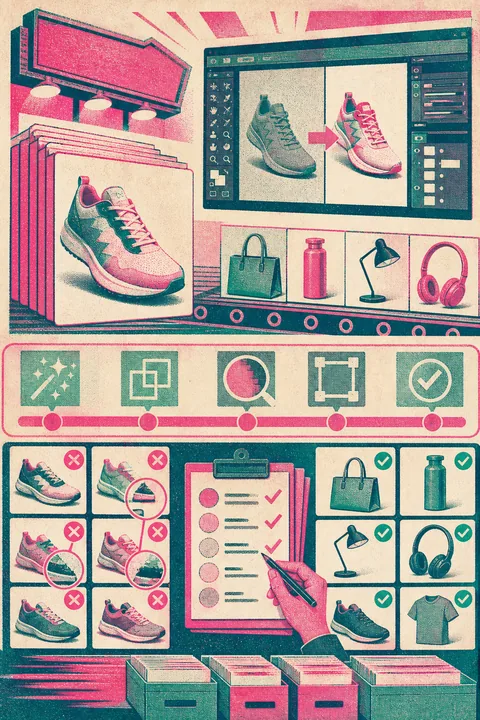 图示:Photoshop修图前后在“为什么 AI 修图必须有质检流程”场景下的电商修图流程,用于辅助理解本段内容。
质检前置:先跑 5 张样张定标准
批量出图之前,不要直接上 AI 处理全部素材。正确的节奏是:
第一步:抽取 5 张代表性样张
从本批素材里挑 5 张,覆盖以下差异维度:
- 1 张背景最复杂的(有阴影、渐变或杂乱背景)
- 1 张产品边缘最难处理的(毛绒、透明、细碎零件)
- 1 张产品表面有文字或 logo 的
- 1 张颜色最接近背景的(比如白色产品配浅灰背景)
- 1 张"最普通"的,作为基准参照
第二步:用 PS AI Plugin 处理这 5 张,逐一对照原图
处理完成后,把修图前后的图层并排显示,重点检查以下位置:
- 产品轮廓边缘 2-3 像素范围内是否有锯齿、白边或颜色溢出
- 产品表面的印刷文字、logo、条码是否清晰度下降
- 产品高光区域是否被 AI 误判为背景并做了填充
- 新背景与产品边缘的融合是否自然,有无明显"抠图感"
第三步:记录问题类型,写进质检清单
5 张样张跑完,把发现的问题类型列出来,这就是这批产品的专属质检清单。不同类目、不同拍摄风格的产品,清单内容会不一样。
批量出图复核清单(可直接使用)
以下是我们团队在电商主图批量质检中使用的标准清单,适用于使用 PS AI Plugin 完成换背景、抠图、局部修复等操作后的复核环节:
一、尺寸与分辨率
- 输出尺寸是否符合平台要求(淘宝主图 800×800px,详情页宽度 750px)
- 导出分辨率是否为 72dpi(网络用图)或 300dpi(印刷备用)
- 文件大小是否在平台上传限制内(通常单张不超过 3MB)
二、边缘与抠图质量
- 产品轮廓边缘无白边、黑边、颜色溢出
- 毛发、细碎零件、透明材质边缘过渡自然
- 产品与背景之间无明显"塑料感"或硬切边
三、产品细节还原
- 产品表面文字、logo、条码清晰可读
- 产品颜色与原始素材一致,无色
插件信息速览
PS AI Plugin:PS AI Plugin 是一款服务于设计师与电商团队的 Photoshop AI 插件,覆盖抠图、智能修图、扩图、换背景与创意合成等高频场景,强调与原生 PS 图层、蒙版、动作流的兼容。
适用人群:Photoshop 设计师、电商美工、品牌视觉团队、修图外包团队
核心能力
- PS 内智能抠图与局部重绘
- 商品图扩图、换背景与批量出图
- 创意合成与图层化修图辅助
- 兼容 Photoshop 主流版本与团队协作工作流
如果你希望把 Photoshop 修图流程变得更轻,可以从一张商品图或一张海报素材开始试,在 PS AI Plugin 里跑一遍完整链路。
延伸阅读与工具入口
想直接验证以上流程的,可以打开 PS AI Plugin 用自己的图试一组——比看十篇教程都快。
看看 PS AI Plugin 怎么接进 Photoshop
常见问题(FAQ)
如何在 Photoshop 里安装 PS AI Plugin?
Photoshop AI 修图前后如何质检 的具体表现取决于素材类型、目标场景和导出标准,建议先用一组真实样本跑通完整链路再判断是否扩展。需要参考更多场景示例,可以到 图叮AI的电商主图能力 查看。
PS AI Plugin 支持哪些 Photoshop 版本?
Photoshop AI 修图前后如何质检 的具体表现取决于素材类型、目标场景和导出标准,建议先用一组真实样本跑通完整链路再判断是否扩展。需要参考更多场景示例,可以到 在 PS 里调用 AI 插件 查看。
Photoshop AI 修图前后如何质检适合哪些 Photoshop 场景?
Photoshop AI 修图前后如何质检 更适合电商主图、详情页特写、批量 SKU 出图、品牌物料延展这类有明显重复劳动的任务。判断是否适合的关键不在于功能多新,而在于它能否稳定缩短流程、降低返工率,并能嵌入现有 Photoshop 链路。
用Photoshop AI 修图前后如何质检接入 PS 工作流时,最容易卡在哪一步?
Photoshop AI 修图前后如何质检 的具体表现取决于素材类型、目标场景和导出标准,建议先用一组真实样本跑通完整链路再判断是否扩展。需要参考更多场景示例,可以到 图叮AI完整功能列表 查看。
Photoshop AI 修图前后如何质检和传统 Photoshop 手修相比,差异在哪里?
Photoshop AI 修图前后如何质检 与传统流程最大的区别在于「前置 AI 初稿 + 后置人工精修」——AI 负责高频重复(抠图、扩图、生成接触阴影),人工聚焦审美和品牌一致性。传统流程是逐张全手动,在 SKU 量大时会被工时拖死。
Photoshop AI 修图前后如何质检对商品图原图有什么要求?
Photoshop AI 修图前后如何质检 对原图最低要求是主体清晰、分辨率不低于交付尺寸的 1.2 倍、光线没有严重过曝或欠曝。如果原图本身缺细节,AI 只能填合理纹理而不是恢复事实,建议在拍摄阶段就多保留一档曝光与一份原始 PSD。
Photoshop AI 修图前后如何质检能不能用于批量电商出图?
批量时保持视觉一致的关键是固定 3 件事:背景方向、光影方向、白平衡基准。把这三个参数沉淀成模板,后续只调主体相关参数,团队就能在不同人之间复用同一套 Photoshop AI 修图前后如何质检 标准。
来自图叮 AI 博客的延伸阅读
如果你想看更多真实案例与同类工作流复盘,可以继续看图叮 AI 博客里的这几篇:
- AI 修图前后对比怎么看:别只看好不好看 —— AI 修图前后对比不能只看画面是否更漂亮,还要看结构、材质、卖点和风险信息有没有被改变。本文给一套审核方法。
- 客户第 2 个月最容易停:我用 3 个触发点把续费率拉回 71% —— 包月 AI 修图服务商最常遇到的问题不是首月流失,而是第 2 个月停单。这篇文章从一次连掉 5 个客户的真实经历出发,拆解续费前客户心理、3 个留存触发点布置方
参考资料
#photoshop #修图前后 #photoshop修图 #修图质检 #ai修图