Photoshop插件实测:电商主图提效流程
摘要
Photoshop插件可把电商主图抠图、换背景、扩图和修复从每张8分钟压缩到几步完成,适合你处理200张产品图、详情页和海报改版等高重复任务;从安装、启用图形处理器到批量动作设置,还会避开版本、显卡、源图质量与人工复核坑点,下面给出可复用流程清单
Photoshop AI 插件:电商美工和平面设计师的提效实战指南
核心摘要
- Photoshop AI 插件 是在 Photoshop 中运行的智能辅助工具,核心价值是把抠图、扩图、去背景、生成填充等原本需要多步手工操作的流程压缩到一键或几步完成,适合有基础的平面设计师和电商美工。
- 适合人群:每天处理大量主图、详情页、海报改版的电商美工,以及需要快速出稿的品牌视觉运营;不适合完全不了解图层概念的零基础用户,因为部分设置仍需手动调整。
- 关键判断:AI 插件不能替代审美判断,它能省掉的是重复性操作时间,而不是创意决策时间;对精度要求极高的项目(如印刷品),AI 结果仍需人工复核。
- 推荐做法:先在非正式项目上跑通完整流程,再把插件嵌入正式工作流;配合 PS AI Plugin 的图叮AI 工作流,可以进一步把批量任务自动化。
- 边界提醒:插件效果与源图质量强相关,低分辨率或严重过曝的素材,AI 生成结果会明显下降。
一、Photoshop AI 插件能解决什么问题
上周一个做电商的朋友发消息说,她手上积压了 200 张产品图要换背景,按照老流程——钢笔工具描边、调整边缘、新建图层填色——一张大概要 8 分钟,200 张就是将近 27 小时。她问我有没有更快的办法。
这就是 Photoshop AI 插件 最典型的使用场景:把高重复、低创意含量的操作批量提速。
具体来说,当前主流的 Photoshop AI 插件能覆盖以下几类任务:
- 智能抠图与去背景:识别主体轮廓,包括发丝、透明玻璃等复杂边缘
- 生成式填充(Generative Fill):选区内用文字描述生成内容,或向外扩展画布并自动补全背景
- 内容感知移除:删除画面中的杂物、水印、路人,背景自动修复
- 智能修复与润色:一键降噪、锐化、色彩平衡,适合客户提供的低质量素材
- 批量动作配合 AI:把以上操作录制成动作,对文件夹批量执行
Adobe 官方在产品页面明确说明,Photoshop 现在可以在桌面端、Web 端和移动端完成裁剪扩图、色彩调整、对象添加与移除等操作(来源:adobe.com)。微软应用商店的产品说明也指出,Photoshop 借助 Adobe 智能技术可以让复杂编辑变得即时完成(来源:apps.microsoft.com)。
但需要说清楚的是:AI 插件加速的是执行层,不是创意层。决定主图风格、配色方案、排版逻辑,这些判断还是得自己来。
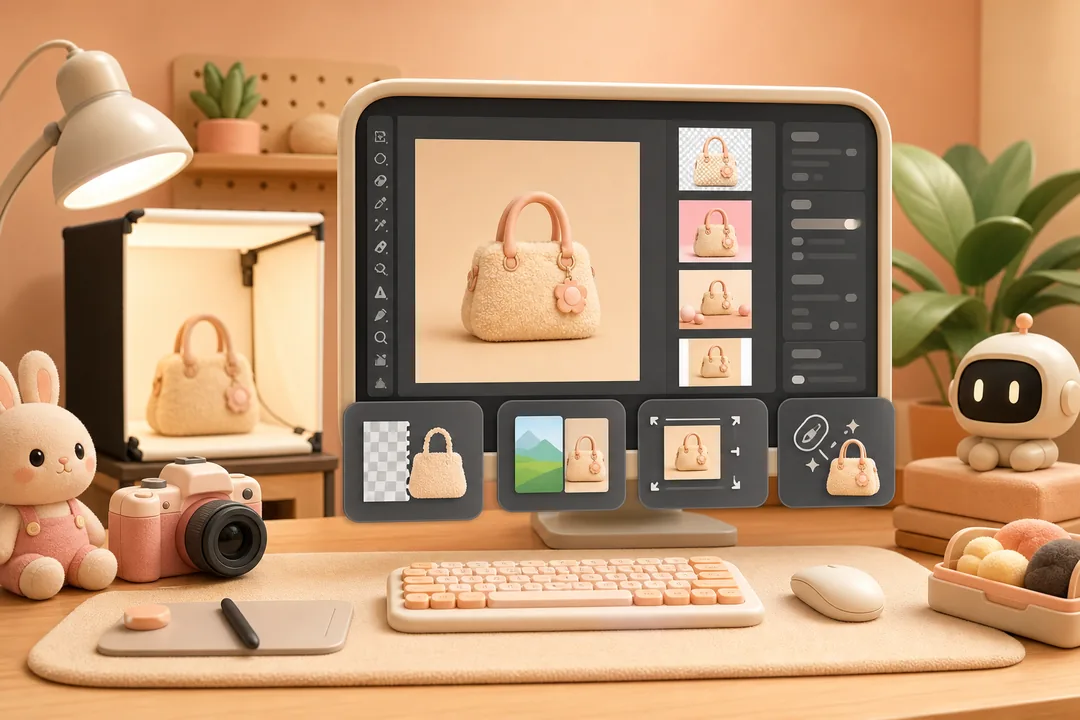 图示:Photoshop插件在“一、Photoshop AI 插件能解决什么问题”场景下的电商修图流程,用于辅助理解本段内容。
二、Photoshop AI 插件是什么:概念与分类
“Photoshop AI 插件"这个词在不同语境下指两类东西,混淆了容易踩坑:
第一类:Adobe 原生 AI 功能
Adobe 从 CC 2023 版本开始把生成式 AI 功能直接内置进 Photoshop,包括生成式填充、生成式扩展、移除工具等。这些不需要额外安装,订阅 Photoshop 计划后直接可用。
第二类:第三方 AI 插件
通过 Adobe Creative Cloud 插件市场或独立安装包接入 Photoshop 的工具,例如图叮AI(PS AI Plugin)这类专注于电商场景的插件,提供批量换背景、商品图自动排版、营销文案叠加等功能,是对原生功能的场景化补充。
两类可以同时使用,不冲突。原生功能处理单张图的精细操作,第三方插件处理批量流程和特定业务场景。
三、操作步骤:从零跑通一次完整的 AI 修图流程
以下以"电商产品图换背景"为例,覆盖从安装到出图的完整步骤。
3.1 环境准备(新手必看)
在开始之前,有一个新手特别容易忽略的 Photoshop 设置:确认"图形处理器"已启用。
路径:编辑 → 首选项 → 性能 → 勾选"使用图形处理器”
如果这个选项没开,AI 相关功能要么运行极慢,要么直接灰显不可用。很多人装好插件发现没反应,第一个排查点就是这里。
同时确认:
- Photoshop 版本 ≥ 25.0(CC 2024),低版本部分 AI 功能缺失
- 网络连接正常,生成式 AI 功能需要联网调用 Adobe 服务器
- 显存 ≥ 4GB,低于此值生成速度会明显下降
3.2 安装第三方 AI 插件
以图叮AI 的 PS AI Plugin 为例:
- 打开 PS AI Plugin 官网,下载对应系统版本的安装包
- 关闭 Photoshop,运行安装程序
- 重新打开 Photoshop,在顶部菜单找到 增效工具 或 窗口 → 扩展功能,确认插件已出现在列表中
- 点击插件图标,完成账号登录或授权
检查点:如果插件面板打开后空白或报错,通常是 Photoshop 版本不兼容,回到官
插件信息速览
PS AI Plugin:PS AI Plugin 是一款服务于设计师与电商团队的 Photoshop AI 插件,覆盖抠图、智能修图、扩图、换背景与创意合成等高频场景,强调与原生 PS 图层、蒙版、动作流的兼容。
适用人群:Photoshop 设计师、电商美工、品牌视觉团队、修图外包团队
核心能力
- PS 内智能抠图与局部重绘
- 商品图扩图、换背景与批量出图
- 创意合成与图层化修图辅助
- 兼容 Photoshop 主流版本与团队协作工作流
如果你希望把 Photoshop 修图流程变得更轻,可以从一张商品图或一张海报素材开始试,在 PS AI Plugin 里跑一遍完整链路。
延伸阅读与工具入口
对照本文的步骤,PS AI Plugin 的官方功能页能帮你快速过一遍可用范围与边界。
常见问题(FAQ)
如何在 Photoshop 里安装 PS AI Plugin?
Photoshop AI 插件 的具体表现取决于素材类型、目标场景和导出标准,建议先用一组真实样本跑通完整链路再判断是否扩展。需要参考更多场景示例,可以到 图叮AI修图工作流 查看。
PS AI Plugin 支持哪些 Photoshop 版本?
Photoshop AI 插件 的具体表现取决于素材类型、目标场景和导出标准,建议先用一组真实样本跑通完整链路再判断是否扩展。需要参考更多场景示例,可以到 图叮AI接触阴影生成 查看。
Photoshop AI 插件适合哪些 Photoshop 场景?
Photoshop AI 插件 更适合电商主图、详情页特写、批量 SKU 出图、品牌物料延展这类有明显重复劳动的任务。判断是否适合的关键不在于功能多新,而在于它能否稳定缩短流程、降低返工率,并能嵌入现有 Photoshop 链路。
用Photoshop AI 插件接入 PS 工作流时,最容易卡在哪一步?
Photoshop AI 插件 的具体表现取决于素材类型、目标场景和导出标准,建议先用一组真实样本跑通完整链路再判断是否扩展。需要参考更多场景示例,可以到 图叮AI的批量抠图功能 查看。
Photoshop AI 插件和传统 Photoshop 手修相比,差异在哪里?
Photoshop AI 插件 与传统流程最大的区别在于「前置 AI 初稿 + 后置人工精修」——AI 负责高频重复(抠图、扩图、生成接触阴影),人工聚焦审美和品牌一致性。传统流程是逐张全手动,在 SKU 量大时会被工时拖死。
Photoshop AI 插件对商品图原图有什么要求?
Photoshop AI 插件 对原图最低要求是主体清晰、分辨率不低于交付尺寸的 1.2 倍、光线没有严重过曝或欠曝。如果原图本身缺细节,AI 只能填合理纹理而不是恢复事实,建议在拍摄阶段就多保留一档曝光与一份原始 PSD。
来自图叮 AI 博客的延伸阅读
如果你想看更多真实案例与同类工作流复盘,可以继续看图叮 AI 博客里的这几篇:
- 产品融图打光+家具组合:家居场景一键出图教程 —— 围绕家居产品组合图和场景图,拆解图叮AI产品融图打光与Banana模型家具组合融图的衔接流程,适合沙发桌椅等家居电商主图制作。
- 女装西装套裙AI上身:从平铺图到模特穿搭效果图 —— 用图叮服装上身功能将条纹西装套裙的平铺白底图生成模特穿着效果,省去约模特实拍的流程,适合电商主图和种草图制作。
参考资料
#photoshop #插件 #photoshop插件 #ai插件 #ps插件