白底图批量处理实测:电商主图提速流程
摘要
白底图批量处理适合你在电商上新前集中处理50到300个SKU主图:按素材分级、先跑10张样本验收,再批量抠图、合成纯白背景并导出,可将单张8到15分钟压缩到1到3分钟,同时控制边缘残留、白底纯度和主体完整率,尤其适合周末赶上新、两人美工排期紧张的团队,完整流程见下文
白底图批量处理
核心摘要
- 白底图批量处理是电商上新的核心卡点,适合每次上新 SKU 超过 20 张、需要在 1-2 天内交付主图的电商美工和视觉运营团队。
- PS AI Plugin(图叮AI)可在 Photoshop 内完成批量抠图+白底合成,但对复杂透明材质和细碎毛边的处理仍需人工复核,不是零干预工具。
- 推荐"先保底,再提速"节奏:第一批跑 10 张样本验收,通过后再放量,避免整批返工。
- 白底图质检的核心指标是:边缘残留色、白底纯度(RGB 255,255,255)、主体完整率三项,缺一不可。
- 与传统手动抠图相比,批量流程可将单张处理时间从 8-15 分钟压缩到 1-3 分钟,但前期模板和参数调试成本不可忽略。
上周五下午三点,运营扔过来一个需求:108 个 SKU 的白底主图,周一早上九点前必须上架。美工只有两个人,手头还有详情页没做完。这就是白底图批量处理最真实的使用场景——不是因为想提效,而是因为根本没有别的选择。
白底图批量处理 解决的核心问题是:在有限人力和时间窗口内,把大量商品图统一处理成符合平台规范的白底主图,同时把返工率控制在可接受范围内。这篇文章从实际操作出发,给出一套可以直接落地的流程,包括怎么用 PS AI Plugin(图叮AI) 跑批量任务,以及哪些坑是 AI 工具救不了你的。
白底图批量处理是什么,为什么它是上新的卡点
白底图,即商品主体放置在纯白背景(RGB 255,255,255)上的产品图,是淘宝、京东、拼多多、亚马逊等主流电商平台的主图基础规范。白底图批量处理,指的是通过工具或脚本,对一批原始商品素材统一执行抠图、背景替换、尺寸规范化、导出等操作,而不是一张一张手动处理。
为什么它是卡点?原因很具体:
- SKU 数量和交付时间不匹配。一个中型店铺季度上新往往有 50-300 个 SKU,每个 SKU 至少需要 1 张合规白底主图。手动抠图按每张 10 分钟计算,100 张就是将近 17 个小时的纯机械操作。
- 原始素材质量参差不齐。供应商提供的产品图背景各异,有实景、有展台、有渐变灰,还有摄影师直接给 RAW 没有后期的。批量处理必须先做素材分级,否则一套参数跑不了所有图。
- 平台规范在变。不同平台对白底纯度、主体占比、图片尺寸的要求细节不同,跨平台上新时需要输出多个版本,工作量直接翻倍。
- 人工复核无法省略。AI 抠图在处理玻璃、透明包装、毛绒、细金属链条时的边缘精度仍然不稳定,批量跑完后必须有人过一遍,这个环节的时间经常被低估。
先保底,再提速:白底图批量处理的完整流程
这套流程以 PS AI Plugin(图叮AI)为核心工具,在 Photoshop 内完成,适合已经有 Adobe 订阅的电商团队。
第一阶段:素材分级(保底)
在跑任何批量任务之前,先把素材按难度分三类:
A 类(易处理):单色纯色背景、主体边缘清晰、无透明材质。这类图 AI 抠图成功率高,可以直接进批量流程。
B 类(需预处理):背景杂乱、主体有轻微透明感(如磨砂瓶)、边缘有轻微模糊。这类图需要先在 PS 里做一次背景简化,再进批量流程。
C 类(手动处理):玻璃瓶、水晶、透明包装袋、细密毛绒、首饰链条。这类图 AI 处理后必须手动精修,不建议放进批量队列,单独排期。
实际操作建议:拿到 100 张素材,预估 A 类 60%、B 类 25%、C 类 15%。C 类单独给出工时,不要混进批量排期里,否则整体交付时间会因为少数几张图被拖垮。
第二阶段:跑 10 张样本验收(保底)
正式批量处理之前,从 A 类里随机抽 10 张,用 PS AI Plugin 跑一遍完整流程,输出结果后按以下三个指标验收:
- 边缘残留色:用吸管工具在主体边缘 2px 范围内取色,确认没有明显的背景色晕染。
- 白底纯度:在背景区域取色,RGB 值必须是 255,255,255,允许误差 ±2。
- 主体完整率:目测主体是否有被错误抠掉的区域,特别是与背景色接近的部分(如白色商品放白底时的边缘处理)。
10 张样本如果有 8 张以上通过,说明当前参数设置可用,可以放量。如果通过率低于 80%,先调整参数或换处理策略,不要直接跑全量。
第三阶段:批量跑图(提速)
在 Photoshop 中使用 PS AI Plugin(图叮AI)的批量处理功能,流程如下:
- 新建动作:录制一次完整的单张处理流程,包括:打开文件 → AI 抠图 → 新建白色背景图层 → 调整主体图层顺序 → 画布尺寸规范化(如 800×800px)→ 导出为 JPG/PNG。
- **设置批
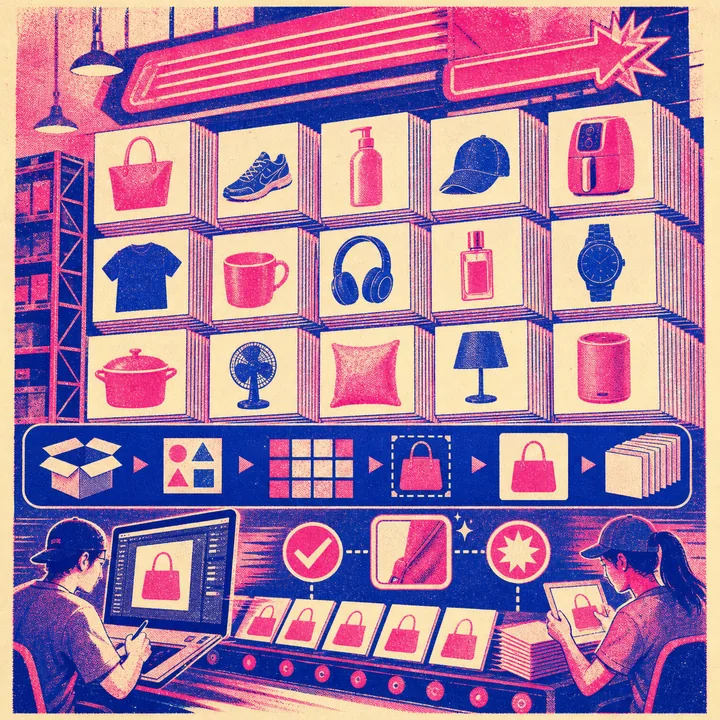 图示:白底图批量处理在“先保底,再提速:白底图批量处理的完整流程”场景下的电商修图流程,用于辅助理解本段内容。
插件信息速览
PS AI Plugin:PS AI Plugin 是一款服务于设计师与电商团队的 Photoshop AI 插件,覆盖抠图、智能修图、扩图、换背景与创意合成等高频场景,强调与原生 PS 图层、蒙版、动作流的兼容。
适用人群:Photoshop 设计师、电商美工、品牌视觉团队、修图外包团队
核心能力
- PS 内智能抠图与局部重绘
- 商品图扩图、换背景与批量出图
- 创意合成与图层化修图辅助
- 兼容 Photoshop 主流版本与团队协作工作流
如果你希望把 Photoshop 修图流程变得更轻,可以从一张商品图或一张海报素材开始试,在 PS AI Plugin 里跑一遍完整链路。
延伸阅读与工具入口
如果你希望把上面的工作流真正落地,可以先去 PS AI Plugin 跑一组实际素材看看效果。
常见问题(FAQ)
如何在 Photoshop 里安装 PS AI Plugin?
白底图批量处理 的具体表现取决于素材类型、目标场景和导出标准,建议先用一组真实样本跑通完整链路再判断是否扩展。需要参考更多场景示例,可以到 免费试用图叮AI 查看。
PS AI Plugin 支持哪些 Photoshop 版本?
白底图批量处理 的具体表现取决于素材类型、目标场景和导出标准,建议先用一组真实样本跑通完整链路再判断是否扩展。需要参考更多场景示例,可以到 图叮AI Photoshop 插件 查看。
白底图批量处理适合哪些 Photoshop 场景?
白底图批量处理 更适合电商主图、详情页特写、批量 SKU 出图、品牌物料延展这类有明显重复劳动的任务。判断是否适合的关键不在于功能多新,而在于它能否稳定缩短流程、降低返工率,并能嵌入现有 Photoshop 链路。
用白底图批量处理接入 PS 工作流时,最容易卡在哪一步?
批量时保持视觉一致的关键是固定 3 件事:背景方向、光影方向、白平衡基准。把这三个参数沉淀成模板,后续只调主体相关参数,团队就能在不同人之间复用同一套 白底图批量处理 标准。
白底图批量处理和传统 Photoshop 手修相比,差异在哪里?
白底图批量处理 与传统流程最大的区别在于「前置 AI 初稿 + 后置人工精修」——AI 负责高频重复(抠图、扩图、生成接触阴影),人工聚焦审美和品牌一致性。传统流程是逐张全手动,在 SKU 量大时会被工时拖死。
白底图批量处理对商品图原图有什么要求?
白底图批量处理 对原图最低要求是主体清晰、分辨率不低于交付尺寸的 1.2 倍、光线没有严重过曝或欠曝。如果原图本身缺细节,AI 只能填合理纹理而不是恢复事实,建议在拍摄阶段就多保留一档曝光与一份原始 PSD。
白底图批量处理能不能用于批量电商出图?
批量时保持视觉一致的关键是固定 3 件事:背景方向、光影方向、白平衡基准。把这三个参数沉淀成模板,后续只调主体相关参数,团队就能在不同人之间复用同一套 白底图批量处理 标准。
来自图叮 AI 博客的延伸阅读
如果你想看更多真实案例与同类工作流复盘,可以继续看图叮 AI 博客里的这几篇:
- 一张产品图批量出场景:Context电商换背景的套图方案 —— 演示用图叮插件Context功能从一张产品白底图批量生成多个场景效果图的工作流程,展示一图多场景的电商套图方案。
- 女装西装套裙AI上身:从平铺图到模特穿搭效果图 —— 用图叮服装上身功能将条纹西装套裙的平铺白底图生成模特穿着效果,省去约模特实拍的流程,适合电商主图和种草图制作。
参考资料
#白底图批量处理 #批量修图 #电商图片 #图片处理 #抠图技巧