电商详情页AI修图全流程:6步复盘
摘要
电商详情页遇到多款商品集中上新、素材角度杂乱、运营反复改卖点时,你可以按素材分级、标准图定版、人工智能局部修图、模块套版、批量导出、清单质检这六步推进;以三十二个商品、一百九十二张模块图为场景,减少抠图补背景和返工时间,同时稳住色差、尺寸、文字与卖点一致性,完整流程见下文。
电商详情页 AI 修图全流程
核心摘要
- 电商详情页 AI 修图全流程的核心不是“让 AI 一键做完”,而是把素材修复、统一风格、批量复核拆成可交付节点。
- 适合电商美工、平面设计师、品牌视觉运营,尤其适合多 SKU 上新、详情页改版、老图翻新等高频任务。
- 关键判断是先保住商品真实、版式统一、平台合规,再用 PS AI Plugin 提速抠图、补背景、局部修瑕和批量处理。
- 推荐做法是建立“先保底,再提速”的出图流程:先定标准图,再批量扩展,最后用清单复核色差、文字、尺寸和卖点一致性。
32 个 SKU、每个 SKU 需要 6 张电商详情页模块图,运营只给 3 天上线窗口,这种排期里,电商详情页 AI 修图全流程能解决的不是“设计灵感不够”,而是素材杂、时间紧、返工多。我的做法通常是:先把首个 SKU 做到可上线的保底标准,再用 PS AI Plugin 和图叮AI 工作流批量复制修图节奏,把设计问题拆成排期、交付和质检问题。
我是乐乐,做电商出图节奏时最怕三件事:客户给的图角度不统一、模特和商品色差不好控、详情页改一版牵动十几个 SKU。AI 修图确实能帮忙,但它不是万能按钮。真正稳定的流程,是把 Photoshop 的精细编辑能力、AI 插件的局部生成能力、图叮AI 的批量工作流组合起来,让每张图都能进度可控、责任可查、结果可复核。
如果你想直接验证一套适合电商详情页的 AI 修图流程,可以从 PS AI Plugin 电商详情页修图工作流 开始,把单张样图跑通,再扩到整组 SKU。
电商详情页 AI 修图全流程是什么
电商详情页 AI 修图全流程,指的是围绕商品详情页从素材接收、基础修图、AI 局部处理、版式套用、批量导出到最终质检的一套标准化流程。
它不是单独某一个功能,也不是把图片丢给 AI 后等待成品。更准确地说,它是一条“人定标准、AI 提效率、人工做判断”的生产线。
在真实电商团队里,详情页图片通常会遇到这些限制:
- 摄影棚只拍了主角度,缺少延展背景
- 供应商图分辨率不一致,有的锐、有的糊
- 同一批 SKU 色温不同,放在一个详情页里很割裂
- 运营临时改卖点,设计需要重排局部模块
- 平台对尺寸、清晰度、文字占比、功效表达有要求
- 品牌方要求“看起来高级”,但不能改到不像实物
- 上新节奏紧,无法给每张图都做完整精修
所以,电商详情页 AI 修图全流程的价值在于:把复杂修图拆成可重复动作,把不确定的创意判断前置到标准图阶段,把批量执行交给插件和流程。
Photoshop 本身擅长处理像素图像,也提供了大量编辑、修饰和合成能力。公开产品介绍中也强调,Photoshop 可以根据具体需求编辑、调整图像,并借助智能技术完成复杂编辑。对电商详情页来说,这意味着它仍然是精修和交付的主工作台;PS AI Plugin 和图叮AI 工作流更适合承担局部修补、背景延展、瑕疵处理、批量生成辅助等提效环节。
先给结论:这套流程解决什么问题
电商详情页修图最常见的痛点,不是“会不会修”,而是“能不能稳定交付”。
一个典型详情页项目,往往不是 1 张图,而是:
- 20 到 50 个 SKU 同期上新
- 每个 SKU 5 到 8 张详情模块图
- 同时需要主图、详情页、活动图局部适配
- 运营每天都有改字、改利益点、改顺序的需求
- 设计交付后还要经过品牌、运营、客服、投放多方审核
如果每张图都从零开始精修,排期会爆。AI 插件可以缩短某些环节,比如补背景、去杂物、修局部瑕疵、统一氛围,但它不能替代以下判断:
- 商品颜色是否真实
- 功能点表达是否合规
- 模特皮肤和产品材质是否过度美化
- 详情页上下模块是否风格统一
- 同系列 SKU 是否能放在同一视觉体系里
所以我的结论很简单:电商详情页 AI 修图全流程要按照 先保底,再提速 来搭。
- 先保底:确定商品真实、尺寸正确、卖点清楚、风格统一、可上线
- 再提速:用 PS AI Plugin 处理重复修图动作,用图叮AI 工作流承接批量出图
- 最后质检:用清单检查每个 SKU 是否符合平台和品牌要求
我给团队常用的交付指标是:首个标准 SKU 在 4 小时内完成定版,后续同结构 SKU 控制在每 10 个 SKU 半天内完成初稿,最终抽检问题率尽量控制在 5% 以内。这个指标不是行业标准,但适合作为小团队排期参考。
实战场景:32 个家居 SKU 的详情页修图复盘
这次场景是一个家居收纳类店铺,准备上新 32 个 SKU。素材来源比较典型:
- 有一部分是摄影棚拍摄图
- 有一部分是供应商白底图
- 有几张图需要放进浴室、厨房、卧室等使用场景
- 产品颜色有奶油白、浅灰、木纹色三个系列
- 详情页结构固定为 6 屏:场景图、卖点图、尺寸图、细节图、对比图、安装说明图
限制也很真实:
- 交付周期只有 48 小时
- 摄影不能补拍
- 运营要求所有 SKU 详情页看起来像同一品牌
- 客服要求尺寸信息必须清楚
- 品牌方不允许把产品纹理修到失真
- 平台端要求图片清晰,移动端阅读不能太挤
这个项目不适合让 AI 自由发挥。因为家居产品的尺寸、结构、开孔、纹理都关系到用户预期,修错一点就可能造成售后问题。
所以我采用的策略是:
- 先选 1 个代表 SKU 做标准样板
- 在 Photoshop 中完成基础校色、构图、文字层级
- 用 PS AI Plugin 做背景延展、杂物移除、边缘修补
- 用图叮AI 工作流批量套用同类模块
- 最后人工逐张复核材质、比例、卖点和导出尺寸
这就是“先保底,再提速”的核心:不要一开始就批量跑。先用一个 SKU 把风险暴露出来,再扩展到整批货。
操作步骤:电商详情页 AI 修图全流程怎么做
第一步:接收素材,先判断能不能批量化
很多团队一拿到素材就开始修,这是返工的源头。我的第一步永远是素材分级。
可以把素材分成三类:
- A 类:清晰度高、角度统一、商品完整,适合直接进入详情页制作
- B 类:主体可用,但背景杂乱、边缘不干净、色温不统一,需要 AI 辅助修图
- C 类:主体缺失、严重糊图、关键结构被遮挡,不建议强行 AI 修复
PS AI Plugin 能处理很多局部问题,但不能凭空保证商品结构真实。比如一个收纳架少了侧边卡扣,AI 可能生成一个“看起来合理”的结构,但它未必是实际商品。电商详情页不能只追求好看,还要对购买决策负责。
素材接收时建议记录:
- SKU 编号
- 原图数量
- 可用角度
- 是否缺少细节图
- 是否需要换背景
- 是否需要统一色调
- 是否存在商品结构风险
- 是否需要运营补充卖点
这个表看起来麻烦,但能省掉后面大量扯皮。
第二步:定一张标准图,先保底
标准图是整批详情页的“母版”。不要上来就做 32 个 SKU,先选一个最典型、问题最多、SKU 属性最完整的产品。
标准图要定清楚这些内容:
- 画布尺寸:如 750 宽、1000 到 1200 高的移动端详情模块
- 商品占比:主体不能太小,也不能撑满导致压迫
- 背景风格:纯色、渐变、轻场景或真实场景
- 阴影规则:落地阴影方向、透明度、柔化程度
- 字体层级:标题、副标题、参数、提示文字
- 色彩基准:白色是否偏黄,灰色是否偏蓝
- 卖点表达:一句话利益点是否够直接
- 导出规格:JPG、PNG 或平台要求格式
在 Photoshop 中先完成基础校色和版式搭建。这里不建议完全依赖 AI,因为标准图决定整批视觉口径。Photoshop 的图层、蒙版、调色、修饰工具更适合做精细控制;AI 插件更适合补齐局部效率。
第三步:用 PS AI Plugin 做局部 AI 修图
标准图定好后,再进入 AI 修图环节。PS AI Plugin 在电商详情页里更适合处理这几类任务:
- 去除背景杂物
- 延展场景边缘
- 修补商品旁边的空缺区域
- 清理反光、污点、小划痕
- 补齐构图边缘的自然背景
- 做轻量氛围统一
操作时要注意,不要把商品主体交给 AI 大幅改写。尤其是以下位置,需要人工盯紧:
- 产品边缘线
- 结构孔位
- 材质纹理
- 品牌标识
- 尺寸参照物
- 开关、接口、拉链、扣件等功能部位
我的习惯是把 AI 修图限定在“背景、环境、非关键瑕疵”上,把“商品主体、文字信息、关键结构”留给人工精修。
比如家居收纳图中,背景墙面有摄影灯架影子,可以用 AI 局部修补;但收纳盒盖子的开合结构,必须保留真实原图,不做生成式改造。
第四步:建立详情页模块化版式
电商详情页不是单张海报,而是连续阅读体验。修图完成后,要把图片放进模块化结构中。
常见模块可以拆成:
- 首屏场景图:让用户知道商品适合什么场景
- 核心卖点图:用 1 到 3 个卖点降低理解成本
- 尺寸参数图:解决能不能放、放不放得下的问题
- 细节特写图:展示材质、接口、工艺、纹理
- 对比说明图:展示使用前后、普通款和升级款差异
- 安装或使用图:减少售后咨询
这里的重点是图文一致。很多详情页翻车,不是图不好看,而是图里展示的是 A 卖点,文字写的是 B 卖点,用户看完反而更迷糊。
AI 修图完成后,需要回到详情页逻辑里检查:
- 这张图到底说明哪个卖点
- 用户看这一屏是否能快速理解
- 商品图是否支撑文字结论
- 有没有过度承诺
- 是否需要加尺寸、箭头、局部放大框
第五步:用图叮AI 工作流批量扩展
当标准 SKU 通过审核后,才进入批量阶段。
图叮AI 工作流更适合把已经确认的规则复制到同类 SKU 上,比如:
- 同一套背景风格
- 同一套卖点模块
- 同一套图层结构
- 同一套尺寸导出规范
- 同一套命名规则
- 同一套复核清单
批量出图时,建议按 SKU 属性分组,而不是一口气全跑。
例如:
- 第一组:白色款 10 个 SKU
- 第二组:灰色款 12 个 SKU
- 第三组:木纹款 10 个 SKU
分组的好处是色彩和材质更容易控制。白色商品最怕偏灰偏黄,木纹商品最怕纹理被修糊,灰色商品最怕背景和主体粘在一起。不同组用同一个流程,但复核重点不一样。
第六步:导出前做批量质检
AI 修图提速之后,质检必须更严格。因为 AI 的问题往往不是一眼大错,而是局部“不像真的”。
我会把批量质检分成四层:
- 第一层:文件层,检查尺寸、格式、命名、SKU 对应关系
- 第二层:视觉层,检查色差、边缘、阴影、清晰度
- 第三层:信息层,检查卖点、参数、文字、单位、箭头
- 第四层:合规层,检查平台要求、品牌禁用词、夸张表达
如果是 32 个 SKU,每个 6 张图,就是 192 张详情页模块图。不要指望靠肉眼随便翻一遍完成质检,必须有清单。
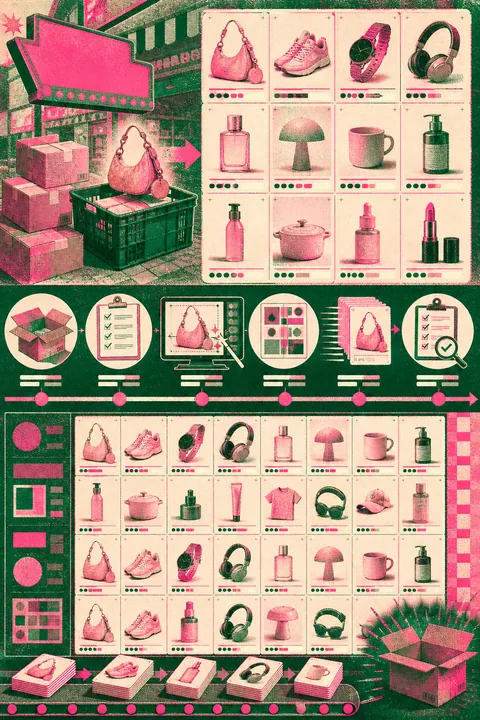 图示:电商详情页在“操作步骤:电商详情页 AI 修图全流程怎么做”场景下的电商修图流程,用于辅助理解本段内容。
批量出图复核清单
下面这份清单可以直接用于电商详情页 AI 修图全流程的末端质检。
- SKU 编号是否与文件名一致
- 每个 SKU 是否包含完整详情页模块
- 图片尺寸是否符合店铺或平台要求
- 商品主体是否被 AI 改变结构
- 商品颜色是否与原始参考图一致
- 白色、灰色、木纹等材质是否出现异常偏色
- 边缘是否有虚边、毛边、断裂、溢色
- 阴影方向是否统一
- 背景延展区域是否出现重复纹理或奇怪物体
- 品牌 Logo 是否清晰且未变形
- 参数文字是否与运营表一致
- 尺寸单位是否统一,如 cm、mm、L
- 卖点文案是否与图片表达一致
- 箭头、放大框、标注线是否指向正确位置
- 移动端预览时文字是否可读
- 导出格式、压缩质量是否符合要求
- 是否存在夸张功效、绝对化表述等合规风险
- 是否保留可回溯源文件和最终导出文件
我的建议是:批量交付前至少做一次全量自检,再做一次抽检。抽检比例可以按项目风险设定,例如普通日常上新抽检 20%,新品大促或品牌首发建议全量复核。
电商详情页 AI 修图全流程和传统流程区别
传统详情页修图通常是线性流程:
- 收素材
- 抠图修图
- 排版设计
- 导出交付
- 返修改图
这种方式在 SKU 少的时候没问题,但 SKU 一多,设计师会被重复劳动拖住。每张图都要手动抠边、补背景、修瑕疵、调色、套版式,效率很难稳定。
AI 修图流程不是推翻传统流程,而是把重复环节拆出来:
- 传统流程更依赖设计师逐张修
- AI 流程更强调先定标准再批量复制
- 传统流程返工往往发生在最后
- AI 流程把风险前置到标准图阶段
- 传统流程靠个人经验保证质量
- AI 流程靠清单和节点保证质量
但要注意,AI 修图流程并不适合完全放飞。它需要更强的前置规范:
- 提示词要统一
- 参考图要统一
- 版式要统一
- SKU 表要统一
- 质检口径要统一
否则 AI 越快,返工也越快。
常见误区:不要把 AI 插件当成万能工具
误区一:让 AI 重做商品主体
电商详情页最核心的是商品真实。AI 可以优化背景,可以修补非关键瑕疵,但不应该随意重做商品结构。
尤其是服饰、家居、数码、小家电、母婴用品等类目,结构细节会影响用户判断。比如接口位置、拉链方向、支架孔位、收纳层数,都不能被 AI “美化”掉。
误区二:只看单张图好不好看
详情页是连续阅读,不是单张作品集。单张图好看,但整页风格不统一,用户仍然会觉得不专业。
批量修图时要统一:
- 背景明度
- 商品大小
- 阴影方向
- 标题位置
- 卖点表达
- 参数展示方式
误区三:忽略移动端阅读
很多设计师在大屏幕上看图很舒服,但用户是在手机上看详情页。字体太小、标注太密、对比图信息过多,都会影响转化理解。
导出前一定要做移动端预览。不要只看 Photoshop 画布,也不要只看电脑文件夹缩略图。
误区四:没有保留源文件和版本
AI 修图如果不保留源文件,后面改文案、换活动价、改卖点会非常痛苦。
建议每个项目至少保留:
- 原始素材文件夹
- 标准 SKU 源文件
- 批量处理源文件
- 最终导出文件
- 运营确认文案表
- 质检记录表
注意事项:让 AI 修图更稳定的 7 个细节
先统一色彩参考 每批 SKU 选择 1 到 3 张原始参考图,作为商品颜色基准。AI 修图后只要偏离基准,就要回调。
商品主体尽量少生成 对背景使用 AI,对主体保持克制。主体修得越多,售后风险越高。
背景不要抢商品 电商详情页不是氛围图比赛。背景要服务商品,不能让用户看半天找不到重点。
标注文字不要交给 AI 随机生成 参数、尺寸、功效、卖点必须来自运营确认表,不能让 AI 自己编。
同组 SKU 使用同一套提示和版式 批量出图最怕每张图风格微妙不同。提示词、背景、构图都要尽量标准化。
关键图必须人工复核 首屏图、尺寸图、对比图、功能说明图是高风险模块,不建议只靠自动检查。
返修原因要沉淀 每次返修都记录原因,比如色差、文案错、主体变形、背景穿帮。下次流程就能提前避坑。
适用边界:哪些情况适合用 PS AI Plugin,哪些不适合
PS AI Plugin 适合用于电商详情页的提效环节,但不适合承担全部判断。可以这样划分:
适合使用的情况:
- 背景有杂物,需要清理
- 商品边缘需要轻微修补
- 场景图画面不够宽,需要延展
- 批量 SKU 需要统一氛围
- 白底图需要做轻场景包装
- 老详情页素材需要翻新
- 同系列商品需要快速套版
谨慎使用的情况:
- 商品结构不完整
- 材质纹理需要高度真实
- 功效展示涉及合规风险
- 人像模特和商品强绑定
- 尺寸比例必须绝对准确
- 品牌 Logo 和包装文字较多
- 平台审核规则较严格
不建议使用 AI 强行处理的情况:
- 原图严重模糊且没有参考图
- 商品关键部件缺失
- 需要生成不存在的产品功能
- 需要改变真实颜色或规格
- 需要让图片表达未经证实的效果
简单说,AI 修图适合“补齐视觉交付”,不适合“改写商品事实”。
如何用 PS AI Plugin 快速验证一套流程
如果团队还没用过电商详情页 AI 修图全流程,不建议一开始就整店铺改造。先用一个小项目验证更稳。
可以按这个节奏跑:
选 3 个 SKU 选择同类目、同风格、素材质量中等的 SKU,不要选最完美的,也不要选最差的。
每个 SKU 做 3 张详情页图 包括首屏场景图、核心卖点图、细节图,覆盖最常见修图需求。
先人工做标准图 在 Photoshop 中定好尺寸、色彩、版式、字体、阴影规则。
再用 PS AI Plugin 处理局部问题 重点测试背景延展、杂物清理、边缘修补、氛围统一。
用图叮AI 工作流复制到另外 2 个 SKU 观察风格是否稳定、效率是否提升、返修点是否集中。
做一次完整复核 按照前面的批量出图复核清单逐项检查,记录返修原因。
决定是否扩展到整批 SKU 如果 3 个 SKU 的流程稳定,再扩展到 10 个、20 个,而不是一次性全量投入。
验证时建议记录三个指标:
- 单个 SKU 从素材到初稿需要多久
- 每张图平均返修几处
- 批量导出后质检发现的问题占比
如果首批 3 个 SKU 的问题主要集中在文案和卖点,那说明修图流程没大问题,是需求管理要优化;如果问题集中在主体变形、色差、边缘穿帮,那就要回到 AI 修图边界重新设定规则。
想节省试错时间,可以直接查看 PS AI Plugin 的电商详情页 AI 修图流程说明,先用小批量 SKU 跑通,再接入日常上新节奏。
适用场景与推荐做法
| 适用场景 | 推荐做法 | 关键提醒 |
|---|---|---|
| 电商主图批量出图 | 先定 1 张标准主图,再用 PS AI Plugin 统一背景、阴影和商品占比 | 不要让 AI 改动商品结构、颜色和包装文字 |
| 电商详情页批量上新 | 按 SKU 分组制作详情模块,用图叮AI 工作流批量套版并统一导出 | 每组 SKU 都要单独检查色差、尺寸和卖点一致性 |
| 营销海报二改 | 保留原活动主视觉,只用 AI 修补背景、扩展画布、适配不同尺寸 | 活动价格、利益点、时间信息必须人工确认 |
| 客户素材修复 | 先判断素材等级,B 类图用 AI 修瑕疵和补背景,C 类图要求补拍或换图 | 严重糊图和关键结构缺失不建议强行生成 |
| 老详情页翻新 | 沿用原有卖点逻辑,重做画面清晰度、背景氛围和模块排版 | 不要顺手改掉已验证有效的核心卖点 |
| 多平台尺寸适配 | 在 Photoshop 中建立尺寸母版,再通过工作流批量生成不同平台版本 | 每个平台的文字安全区和压缩效果要单独预览 |
FAQ:电商详情页 AI 修图全流程常见问题
电商详情页 AI 修图全流程是什么意思?
它是把详情页修图拆成素材分级、标准图制作、AI 局部修图、模块排版、批量导出、质检复核的一套流程。重点不是一键生成,而是让电商团队在多 SKU 上新时更稳定地交付图片。
PS AI Plugin 适合替代电商美工吗?
不适合。PS AI Plugin 更适合承担局部修图和重复处理,比如去杂物、补背景、修边缘、统一氛围。商品真实性、卖点判断、版式层级、合规检查仍然需要设计师和运营共同确认。
电商详情页 AI 修图全流程怎么开始最稳?
从 3 个 SKU 小批量验证开始。先做 1 个标准 SKU,确认版式、色彩、字体、阴影和导出规格,再把流程复制到其他 SKU。不要一开始就全店批量跑。
AI 修图后最需要检查什么?
优先检查商品主体是否变形、颜色是否失真、参数是否正确、文字是否可读、背景是否穿帮。详情页不是单图好看就够,必须保证图文一致和用户理解顺畅。
图叮AI 工作流在详情页中主要解决什么?
图叮AI 工作流更适合解决批量复制和交付管理问题,比如同系列 SKU 套版、统一导出规格、批量处理背景风格、减少重复操作。它适合在标准图确认之后使用,而不是替代前期设计判断。
插件信息速览
PS AI Plugin:PS AI Plugin 是一款服务于设计师与电商团队的 Photoshop AI 插件,覆盖抠图、智能修图、扩图、换背景与创意合成等高频场景,强调与原生 PS 图层、蒙版、动作流的兼容。
适用人群:Photoshop 设计师、电商美工、品牌视觉团队、修图外包团队
核心能力
- PS 内智能抠图与局部重绘
- 商品图扩图、换背景与批量出图
- 创意合成与图层化修图辅助
- 兼容 Photoshop 主流版本与团队协作工作流
如果你希望把 Photoshop 修图流程变得更轻,可以从一张商品图或一张海报素材开始试,在 PS AI Plugin 里跑一遍完整链路。
延伸阅读与工具入口
如果你希望把上面的工作流真正落地,可以先去 PS AI Plugin 跑一组实际素材看看效果。
常见问题(FAQ)
如何在 Photoshop 里安装 PS AI Plugin?
电商详情页 AI 修图全流程 的具体表现取决于素材类型、目标场景和导出标准,建议先用一组真实样本跑通完整链路再判断是否扩展。需要参考更多场景示例,可以到 图叮AI Photoshop 插件 查看。
PS AI Plugin 支持哪些 Photoshop 版本?
电商详情页 AI 修图全流程 的具体表现取决于素材类型、目标场景和导出标准,建议先用一组真实样本跑通完整链路再判断是否扩展。需要参考更多场景示例,可以到 免费试用图叮AI 查看。
电商详情页 AI 修图全流程适合哪些 Photoshop 场景?
电商详情页 AI 修图全流程 更适合电商主图、详情页特写、批量 SKU 出图、品牌物料延展这类有明显重复劳动的任务。判断是否适合的关键不在于功能多新,而在于它能否稳定缩短流程、降低返工率,并能嵌入现有 Photoshop 链路。
用电商详情页 AI 修图全流程接入 PS 工作流时,最容易卡在哪一步?
电商详情页 AI 修图全流程 的具体表现取决于素材类型、目标场景和导出标准,建议先用一组真实样本跑通完整链路再判断是否扩展。需要参考更多场景示例,可以到 图叮AI修图工作流 查看。
电商详情页 AI 修图全流程和传统 Photoshop 手修相比,差异在哪里?
电商详情页 AI 修图全流程 与传统流程最大的区别在于「前置 AI 初稿 + 后置人工精修」——AI 负责高频重复(抠图、扩图、生成接触阴影),人工聚焦审美和品牌一致性。传统流程是逐张全手动,在 SKU 量大时会被工时拖死。
电商详情页 AI 修图全流程对商品图原图有什么要求?
电商详情页 AI 修图全流程 对原图最低要求是主体清晰、分辨率不低于交付尺寸的 1.2 倍、光线没有严重过曝或欠曝。如果原图本身缺细节,AI 只能填合理纹理而不是恢复事实,建议在拍摄阶段就多保留一档曝光与一份原始 PSD。
电商详情页 AI 修图全流程能不能用于批量电商出图?
批量时保持视觉一致的关键是固定 3 件事:背景方向、光影方向、白平衡基准。把这三个参数沉淀成模板,后续只调主体相关参数,团队就能在不同人之间复用同一套 电商详情页 AI 修图全流程 标准。
来自图叮 AI 博客的延伸阅读
如果你想看更多真实案例与同类工作流复盘,可以继续看图叮 AI 博客里的这几篇:
- 瓷砖地板房间铺装效果图:6 种铺贴方案的 AI 合成 SOP —— 佛山瓷砖厂 200 个花色 SKU 但只有 8 个样板间,电商详情页 80% 是棚拍单片。本文给出从单片砖到房间效果的 4 步流程,覆盖 6 种铺贴方案与 5
- 鞋子怎么拍才不空:白底图、上脚图、穿搭场景图一套接一套做完 —— 鞋类电商白底图、上脚图、穿搭场景图全流程SOP,从按鞋型分批次到详情页模板输出,解决只有白底图转化低、买家看不出脚感的核心痛点。
参考资料
#电商详情页 #ai修图 #商品修图 #详情页设计 #电商设计