详情页素材修图:336张图的3天交付流程
摘要
详情页素材修图遇到42个SKU、336张图、3天交付时,你需要的不只是修色抠图,而是可复制流程:原片分级、AI提速、人工质检,把单张工时从15-30分钟压到8-12分钟,降低返工风险,完整流程见下文
详情页素材修图
核心摘要
- 详情页素材修图是指对电商商品详情页所用图片进行抠图、修色、合成、瑕疵去除等系统性处理,直接影响转化率,不是可选项而是交付标准的一部分。
- 适合人群:电商美工、平面设计师、品牌视觉运营,尤其是需要同时处理 20 SKU 以上批量上新任务的团队。
- 关键判断:AI 修图工具能压缩重复性操作时间,但无法替代对品牌色调、平台规范和客户审美的人工判断,工具只是加速器。
- 推荐做法:用"先保底,再提速"节奏——先跑通一张标准图的完整流程,再批量复制动作;借助 PS AI Plugin(图叮AI) 在 Photoshop 内完成 AI 辅助修图,不切换工具链。
- 核心指标参考:单张详情页素材修图标准工时约 15-30 分钟,引入 AI 辅助后目标压缩至 8-12 分钟,质检不合格率控制在 5% 以内。
上周我们接了一个服装类目的批量上新单,42 个 SKU,客户要求每个 SKU 输出 8 张详情页素材,总计 336 张图,交期 3 天。拍摄原片质量参差不齐:有的背景杂乱、有的模特皮肤需要修整、有的商品细节曝光不足。这种情况在电商团队里极其常见——详情页素材修图 从来不是"修一修"这么简单,它是一套需要标准化的生产流程。
这篇文章的目标只有一个:给你一套可以直接排进工作日历的详情页素材修图流程,包括用 PS AI Plugin 在哪些环节提速、哪些环节必须人工把关。
详情页素材修图是什么,解决什么问题
详情页素材修图,指的是对电商商品详情页所需图片进行系统性后期处理的工作,涵盖但不限于:
- 背景处理(抠图、换背景、纯色/场景合成)
- 色彩校正(白平衡、色温、饱和度,对齐品牌色)
- 瑕疵修复(去除商品表面划痕、模特皮肤问题、拍摄环境杂物)
- 细节增强(锐化、局部提亮、材质质感强化)
- 尺寸与构图适配(不同平台详情页宽度规范不同,淘宝/天猫/抖音/京东各有差异)
- 文字与设计元素合成(卖点标注、场景文案叠加)
这和主图修图有本质区别:主图追求"一眼抓人",详情页追求"信任感建立"。详情页里的素材一旦色彩失真、细节模糊或者构图混乱,用户会直接流失,因为他们已经进来了,这是临门一脚的环节。
电商团队真实会遇到的限制是:原片质量不可控,但交期固定。摄影师交片时间往往压缩了后期时间,美工拿到的可能是 RAW 转出来的 JPEG,也可能是手机直出,甚至是客户自己拍的"参考图"。在这个前提下谈修图流程,才是有意义的。
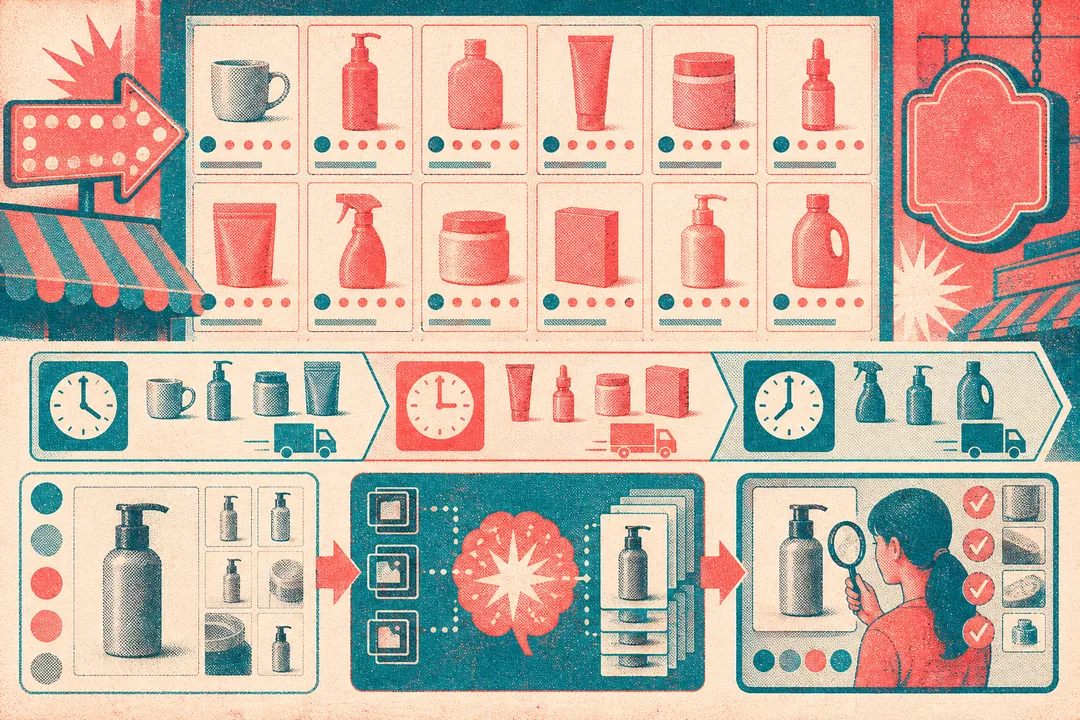 图示:详情页素材修图在“为什么要系统化做详情页素材修图”场景下的电商修图流程,用于辅助理解本段内容。
为什么要系统化做详情页素材修图
很多小团队的修图方式是"一张一张看着来",这在 SKU 数量少于 10 个时勉强可行,但一旦上量,问题就会集中爆发:
问题一:色彩不统一 同一款商品,不同美工修出来的色调偏差超过肉眼容忍范围,详情页看起来像拼凑的。
问题二:质检无标准 没有明确的质检清单,“看起来还行"成为唯一标准,返工率居高不下。
问题三:时间分配失衡 简单的背景处理花了 20 分钟,真正需要精力的细节修复却只用了 3 分钟,优先级完全倒置。
问题四:工具链割裂 修图在 PS 里做,抠图跑到另一个在线工具,合成再回到 PS,文字排版又换一个软件,每次切换都是时间损耗和出错机会。
引入 AI 辅助修图的核心价值,不是"AI 帮你做设计”,而是 把重复性、规则性的操作自动化,让人的精力集中在判断和审美上。Photoshop 的 AI 能力(裁剪扩展、色彩调整、对象添加与移除)已经覆盖了修图流程里相当大比例的重复动作,配合 PS AI Plugin 可以在不切换工具链的前提下完成 AI 辅助修图的主要节点。
但有一点必须说清楚:AI 插件不是万能的。对于品牌色的精准还原、平台规范的合规检查、客户特殊审美偏好,AI 给出的结果只能是参考起点,不能是交付终点。
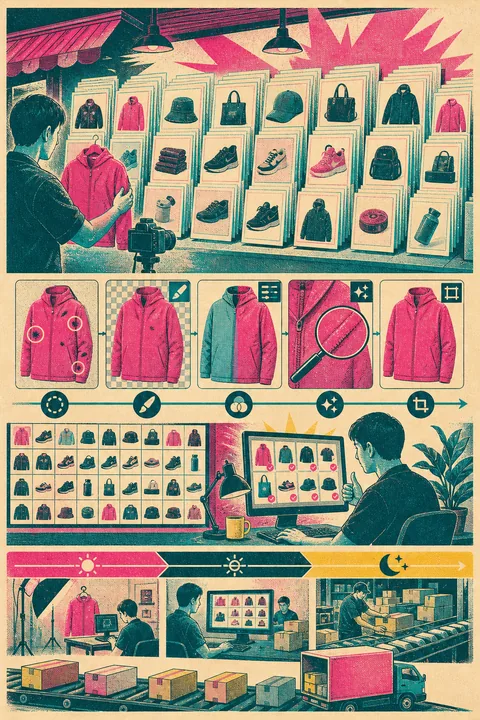 图示:详情页素材修图在“详情页素材修图是什么,解决什么问题”场景下的电商修图流程,用于辅助理解本段内容。
详情页素材修图标准流程:先保底,再提速
这套流程的逻辑是:先用一张图跑通完整链路,建立标准;再批量复制这个标准。不要一开始就批量跑,因为一旦第一张图的方向错了,后面全部返工。
第一阶段:保底——建立单张标准图
Step 1:原片分级(10 分钟/批次)
拿到原片后不要直接开修,先做分级:
- A 级:背景干净、曝光正常、商品无明显瑕疵 → 可直接进入色彩校正
- B 级:背景杂乱或曝光偏差,但商品主体完整 → 需要抠图/背景重建
- C 级:商品有明显瑕疵、拍摄
插件信息速览
PS AI Plugin:PS AI Plugin 是一款服务于设计师与电商团队的 Photoshop AI 插件,覆盖抠图、智能修图、扩图、换背景与创意合成等高频场景,强调与原生 PS 图层、蒙版、动作流的兼容。
适用人群:Photoshop 设计师、电商美工、品牌视觉团队、修图外包团队
核心能力
- PS 内智能抠图与局部重绘
- 商品图扩图、换背景与批量出图
- 创意合成与图层化修图辅助
- 兼容 Photoshop 主流版本与团队协作工作流
如果你希望把 Photoshop 修图流程变得更轻,可以从一张商品图或一张海报素材开始试,在 PS AI Plugin 里跑一遍完整链路。
延伸阅读与工具入口
想直接验证以上流程的,可以打开 PS AI Plugin 用自己的图试一组——比看十篇教程都快。
常见问题(FAQ)
如何在 Photoshop 里安装 PS AI Plugin?
详情页素材修图 的具体表现取决于素材类型、目标场景和导出标准,建议先用一组真实样本跑通完整链路再判断是否扩展。需要参考更多场景示例,可以到 免费试用图叮AI 查看。
PS AI Plugin 支持哪些 Photoshop 版本?
详情页素材修图 的具体表现取决于素材类型、目标场景和导出标准,建议先用一组真实样本跑通完整链路再判断是否扩展。需要参考更多场景示例,可以到 图叮AI完整功能列表 查看。
详情页素材修图适合哪些 Photoshop 场景?
详情页素材修图 更适合电商主图、详情页特写、批量 SKU 出图、品牌物料延展这类有明显重复劳动的任务。判断是否适合的关键不在于功能多新,而在于它能否稳定缩短流程、降低返工率,并能嵌入现有 Photoshop 链路。
用详情页素材修图接入 PS 工作流时,最容易卡在哪一步?
详情页素材修图 对原图最低要求是主体清晰、分辨率不低于交付尺寸的 1.2 倍、光线没有严重过曝或欠曝。如果原图本身缺细节,AI 只能填合理纹理而不是恢复事实,建议在拍摄阶段就多保留一档曝光与一份原始 PSD。
详情页素材修图和传统 Photoshop 手修相比,差异在哪里?
详情页素材修图 与传统流程最大的区别在于「前置 AI 初稿 + 后置人工精修」——AI 负责高频重复(抠图、扩图、生成接触阴影),人工聚焦审美和品牌一致性。传统流程是逐张全手动,在 SKU 量大时会被工时拖死。
详情页素材修图对商品图原图有什么要求?
详情页素材修图 对原图最低要求是主体清晰、分辨率不低于交付尺寸的 1.2 倍、光线没有严重过曝或欠曝。如果原图本身缺细节,AI 只能填合理纹理而不是恢复事实,建议在拍摄阶段就多保留一档曝光与一份原始 PSD。
详情页素材修图能不能用于批量电商出图?
详情页素材修图 对原图最低要求是主体清晰、分辨率不低于交付尺寸的 1.2 倍、光线没有严重过曝或欠曝。如果原图本身缺细节,AI 只能填合理纹理而不是恢复事实,建议在拍摄阶段就多保留一档曝光与一份原始 PSD。
来自图叮 AI 博客的延伸阅读
如果你想看更多真实案例与同类工作流复盘,可以继续看图叮 AI 博客里的这几篇:
- 服装上身+多视角生成+换背景:女装白底图快速出片教程 —— 从模特去水印、服装上身到九宫格多视角和换背景,覆盖女装电商出图全链路,适合白底图转上身图和详情页素材批量准备。整个流程在 PS 里完成,不需要切换工具,一张白底
- 婴儿爬行垫商品图怎么修:泡棉纹理、厚度边和防滑纹三条路 —— 婴儿爬行垫商品图不能只修干净。本文把泡棉纹理、厚度边、防滑纹和安全标识拆成清理、局部重绘、补拍三条路径,给修图团队一套可执行的交付流程。
参考资料
#详情页素材修图 #详情页修图 #素材处理 #电商设计 #产品精修